メールアドレスの変更
チケットの案内や購入確認のメールは、マイチケに登録したメールアドレスに届きます。アドレスを変えたいとき、また Apple のアカウントで登録して見覚えのないアドレスになっていたときは、マイページから変更できます。
見覚えのない「privaterelay.appleid.com」のアドレスになっているとき
Apple でサインインするとき、メールを非公開 を選ぶと、Apple が [email protected] という転送用のアドレスを自動で発行します。マイチケにはこのアドレスで登録されるため、ご自身で決めたアドレスではなく、見覚えのないものになります。
購入確認のメールなどが届かないときは、普段お使いのメールアドレスに変更してください。 転送用アドレス宛てのメールは、Apple の仕様で、お手元に届かないことがあります。
変更の手順
- ページ右上の マイページ を開き、アカウント タブをクリックします。

- メールアドレス の欄に、新しいメールアドレスを入力します。Apple や Google で登録した方は、パスワードの入力は不要です。
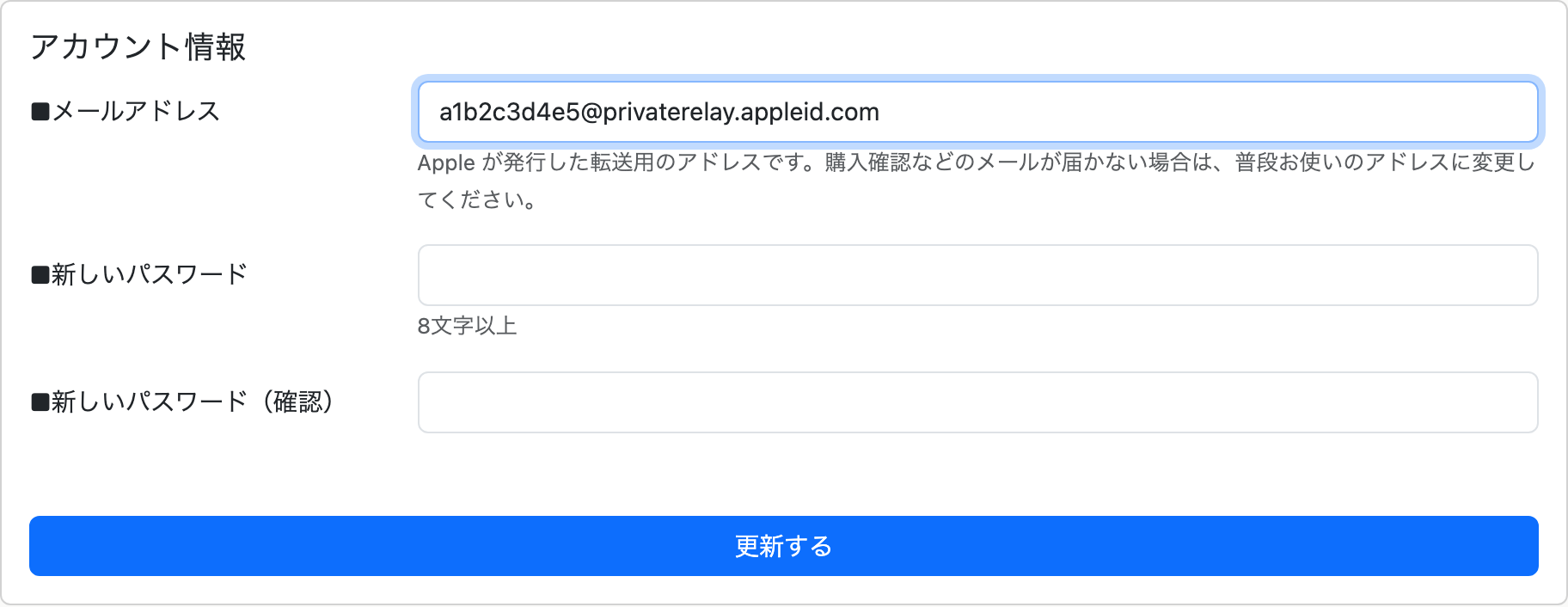
更新する をクリックします。
入力したアドレスに 確認メール が届きます。メールの中のリンクを開くと、変更が完了します。確認が終わるまでは、画面に「確認待ち」と表示され、これまでのアドレスのままです。
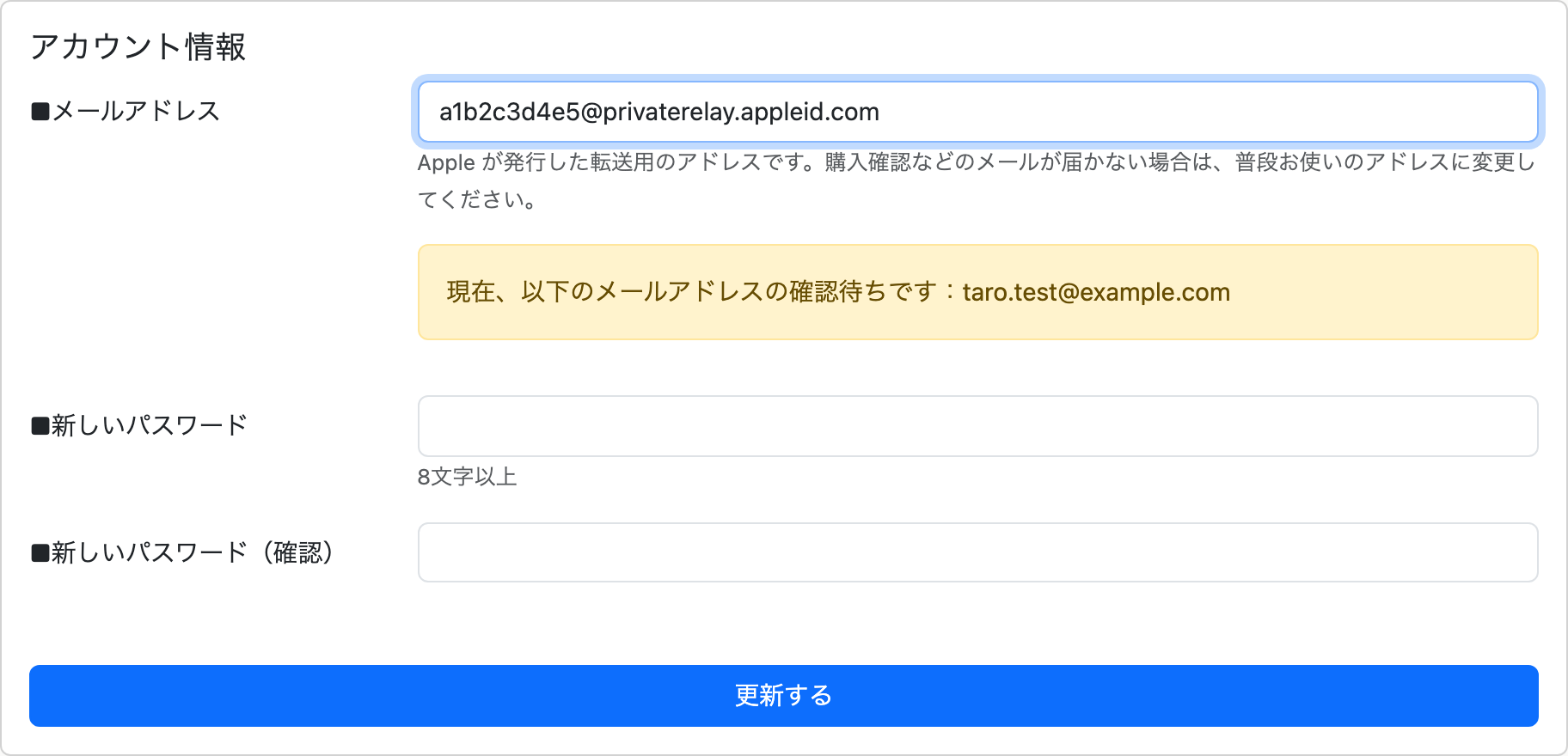
受信できるメールアドレスを入力してください。 確認メールのリンクを開くまで、変更は反映されません。
確認メールが届かないときは: 迷惑メールフォルダを確認してください。入力したアドレスに誤りがあるときは、もう一度入力し直して 更新する をクリックします。
メールアドレスとパスワードで登録した方
手順は同じです。変更の確認のため、現在のパスワード の入力が必要です。
変更しても変わらないこと
- ご購入済みのチケットや購入履歴は、そのまま引き継がれます。
- Apple や Google でのサインインも、これまでどおり使えます。
よくある質問
Q: 確認メールのリンクを開く前に、チケットの案内メールはどちらに届きますか?
A: 確認が終わるまでは、これまでのアドレスのままです。確認が済んだ時点で、新しいアドレスに切り替わります。
Q: すでに届いていない購入確認メールは、再送してもらえますか?
A: マイページの 購入履歴 から、ご注文の内容とチケットを確認できます。ご不明な点は、各公演の主催者までお問い合わせください。