会場の登録
イベント会場を登録すると、公演を作るときにその会場を選べるようになります。自由席の会場は基本情報を登録するだけで使えます。指定席の会場は、座席データ(座席図)を作成してから公演で使用します。
会場登録のながれ
- 会場管理 から会場を登録します(自由席はここまでで完了)。
- 指定席の場合は データ タブで座席データを作成します。
- 必要に応じて 背景画像 や 座席レイアウト で座席の並びを実際の会場図に合わせます。
- ブロック設定 を行います(先行抽選・委託販売などで使用)。
- 公演の登録方法 で
公演会場にこの会場を選択します。
注意: 指定席の座席データは、会場を公演に設定する前に完成させてください。
公演に使用中の会場は、データ タブが閲覧のみになり、座席の追加・削除・修正ができなくなります。
会場を登録する
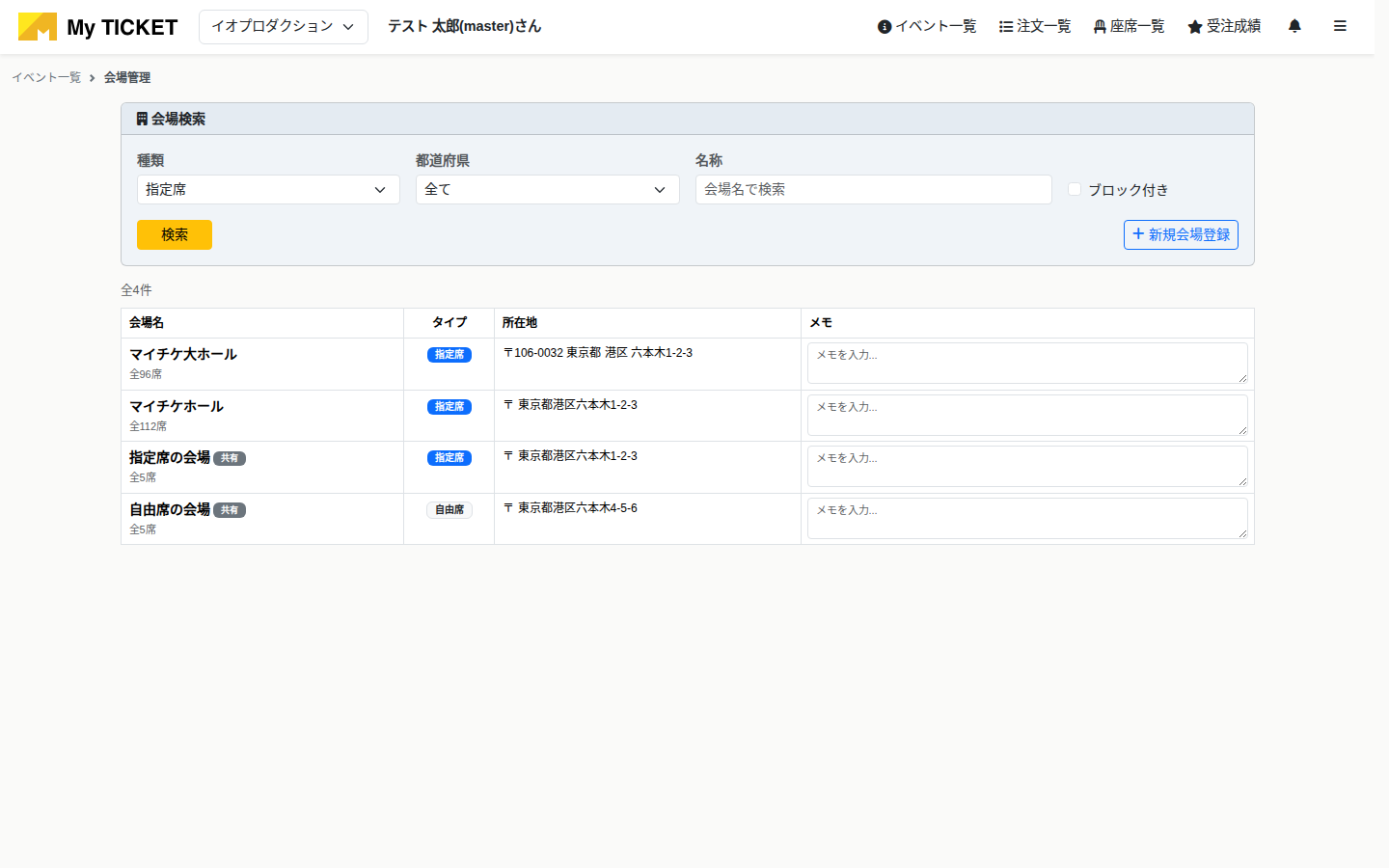
- ハンバーガーメニュー → 会場管理 をクリックします。
- 新規会場登録 をクリックします。
- 基本情報を入力します:
座席タイプ— 自由席 or 指定席名称— 会場名(最大35文字)。例:○○ホール
- 所在地・連絡先を入力します:
郵便番号— 入力して 住所取得 を押すと、都道府県・市区町村・住所が自動入力されます都道府県市区町村住所— 会場の所在地電話番号Web URL— 任意
- 保存 をクリックします。
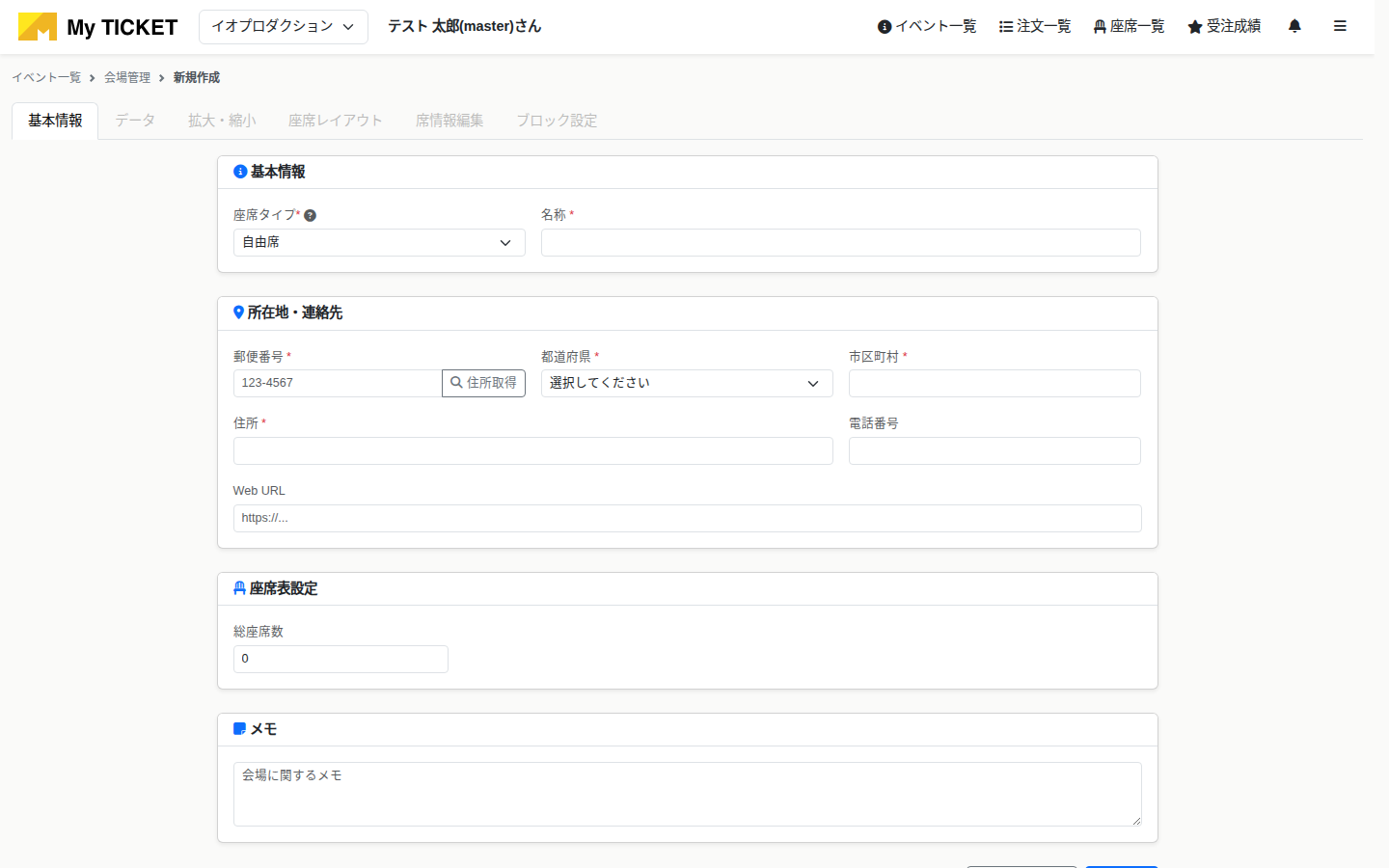
画像・メモ・座席表設定(任意)
メイン画像座席図サブ画像— 購入者の座席選択画面(指定席の公演)の上部に表示される会場写真・座席表などの画像です(クリックで拡大表示されます。自由席の購入画面には表示されません)。PDFは使用できません(JPG・PNG・GIF等の画像を使用してください)。メモ— 会場に関する運営用のメモです。購入者には表示されません。会場一覧のメモ欄からも直接編集できます(メモ欄の外をクリックすると自動保存され、「保存済」と表示されます)。座席表設定— 総座席数や座席表の表示サイズです。指定席では座席データの保存時に自動更新されるため、通常は変更不要です。自由席の会場は総座席数がそのまま販売できるチケット枚数になるため、必ず設定してください。
共有会場を使う
会場一覧には、自分で登録した会場のほかに、マイチケ運営が用意した 共有 バッジ付きの会場も表示されます。
- 共有会場はそのまま公演に使用できます。
- 共有会場は編集できません。座席や画像をカスタマイズしたい場合は、この会場をコピー で自分の会場として複製してから編集してください(下記参照)。
座席データを作成する(指定席)
会場詳細の上部には 基本情報・データ・背景画像・拡大・縮小・オーバーレイ・座席レイアウト・席情報編集・ブロック設定 のタブが並びます(基本情報 以外のタブは指定席の会場でのみ使えます)。
座席データの作成は データ タブで行います。作成方法は3つあります。
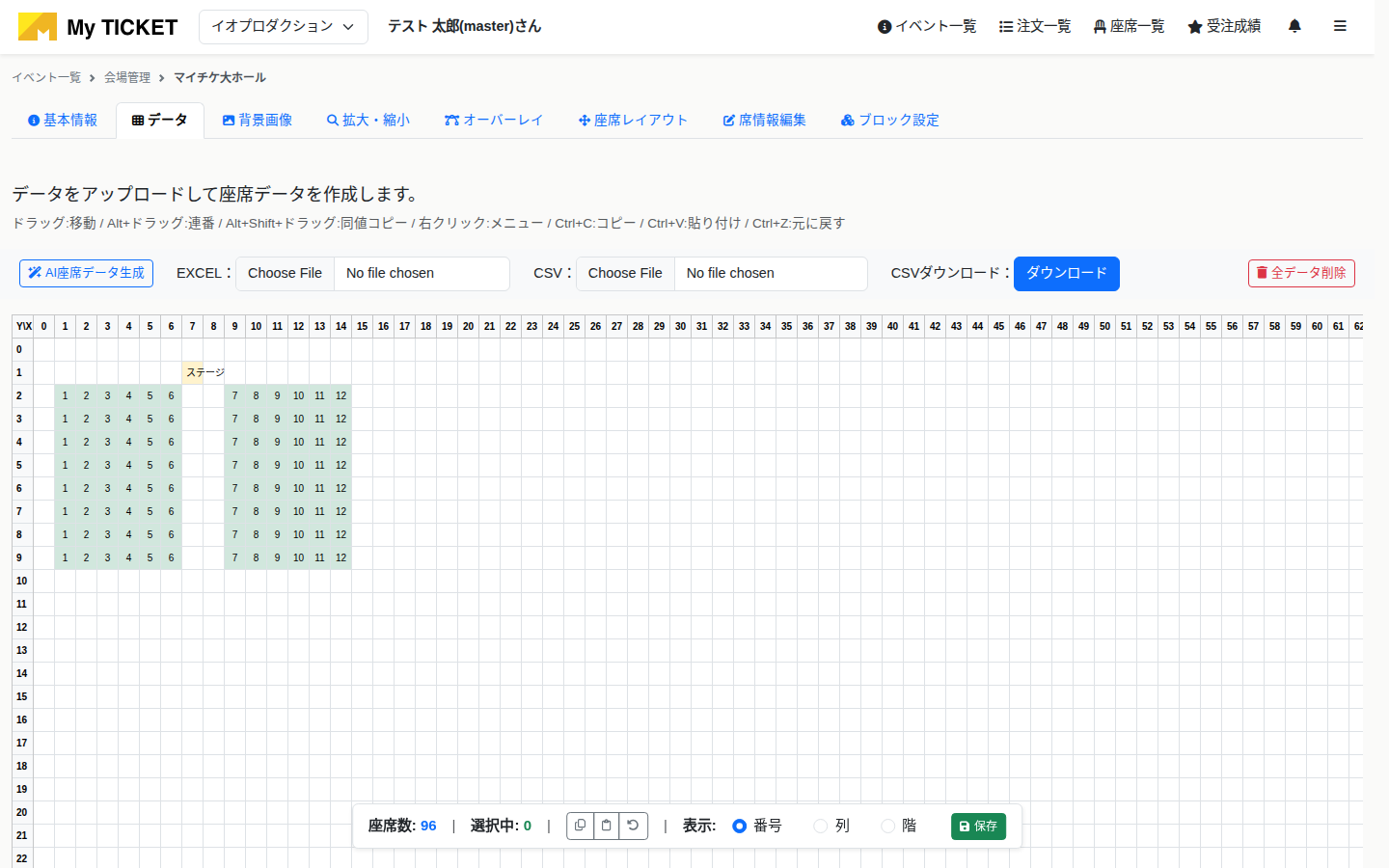
画面上で編集する
データ タブのマス目(グリッド)上で、Excel感覚で座席を編集できます。
- セルを右クリック → 編集 で座席を登録・修正します(
階列番を入力。「ステージ」などの文字を置くラベルも登録できます)。 - ドラッグで範囲選択して移動、Alt+ドラッグで連番入力、Ctrl+C / Ctrl+V でコピー&貼り付けができます。
- 最後に画面下部の 保存 をクリックして確定します(保存 を押すまでサーバーには反映されません)。
詳しい操作方法は 座席エクセル管理 をご覧ください。
Excel / CSVで一括登録する
- CSVダウンロード: の ダウンロード で現在の座席データをCSVファイルに書き出せます。Excel等で編集し、CSV: のファイル選択から再アップロードできます。
- EXCEL: のファイル選択からは、
textfloorrowcolの4シート構成のExcelファイル(.xlsx)をアップロードできます。 - ファイルを選択するとすぐに取り込みが実行され、既存の座席データはすべて置き換えられます。事前に ダウンロード でバックアップを取ることをお勧めします。
AIで座席図を読み取る
座席表の画像から、AIが座席データを自動生成します。
- データ タブの AI座席データ生成 をクリックします。
階 (floor)を入力し(例: 1F)、座席表の画像(PDF・JPG・PNG・WebP)をアップロードします。- 画像プレビューをクリックすると消しゴム編集ができます(PDFの場合は消しゴム編集は使えません)。凡例や注記など不要な部分を消しておくと精度が上がります。
AI指示(任意)に補足(例:「各列は1〜30番まであります」)を書いて精度を高めることもできます。
- 生成する をクリックします(画像の複雑さにより数十秒〜数分かかります)。
- 生成結果がMAPプレビューに表示されます。ドラッグで選択して右クリック → 編集 で修正できます。
- 反映したい範囲を選択して コピー し、モーダルを閉じてグリッドの貼り付け先セルをクリックしてから Ctrl+V で貼り付け、保存 します。
注意: AIの生成結果は自動では保存されません。必ず「コピー → 貼り付け → 保存」まで行ってください。
また、AIの読み取りには抜け・誤りが起こりえます。生成後は座席数・列・番号を必ず確認してください。
座席の並びを実際の会場図に合わせる(指定席)
座席データを作成したら、必要に応じて次のタブで見た目を整えます。
- 背景画像 — 会場図面(PDF可)を編集画面の下絵として敷き、座席の位置合わせをしやすくします。
透過度 (0-1)背景倍率(%)背景位置 X / Y (px)やトリミングで下絵の見え方を調整できます。下絵は編集作業用で、購入者には表示されません。 - 座席レイアウト — 座席をドラッグやカーソルキーでピクセル単位に移動できます。ベジェ開始 で座席の列をカーブ状に並べたり、非表示 で特定の座席を購入画面に出さないようにすることもできます。変更後は 保存する をクリックします。
- 拡大・縮小 — 座席1マスのサイズや座席表全体の表示倍率を調整します。ドラッグで選択した座席だけサイズを変えることもできます。
- 席情報編集 — 座席をダブルクリックして
階・ブロック列番を1席ずつ修正できます。階・列・番が重複している座席や、隣と連番になっていない座席は自動でチェックされ、警告表示されます。 - オーバーレイ — 座席マップの上にステージ枠・通路の線・エリア名などの図形やテキストを描き込めます。描いた図形は購入者の座席選択画面にも表示されます(購入画面は背景色が異なるため、見えにくい色の線は自動で調整されます)。
機材席や見切れてしまう席など「販売しない座席」の設定は、会場ではなく公演ごとに行います(座席の確保(販売対象外にする) を参照)。
ブロックを設定する(指定席)
ブロックは、通路などで区切られた座席のまとまりです。座席を自動で割り当てるときに、通路をはさんだ席を「隣同士」と誤って認識しないために設定します(ブロック名は購入者には表示されません)。
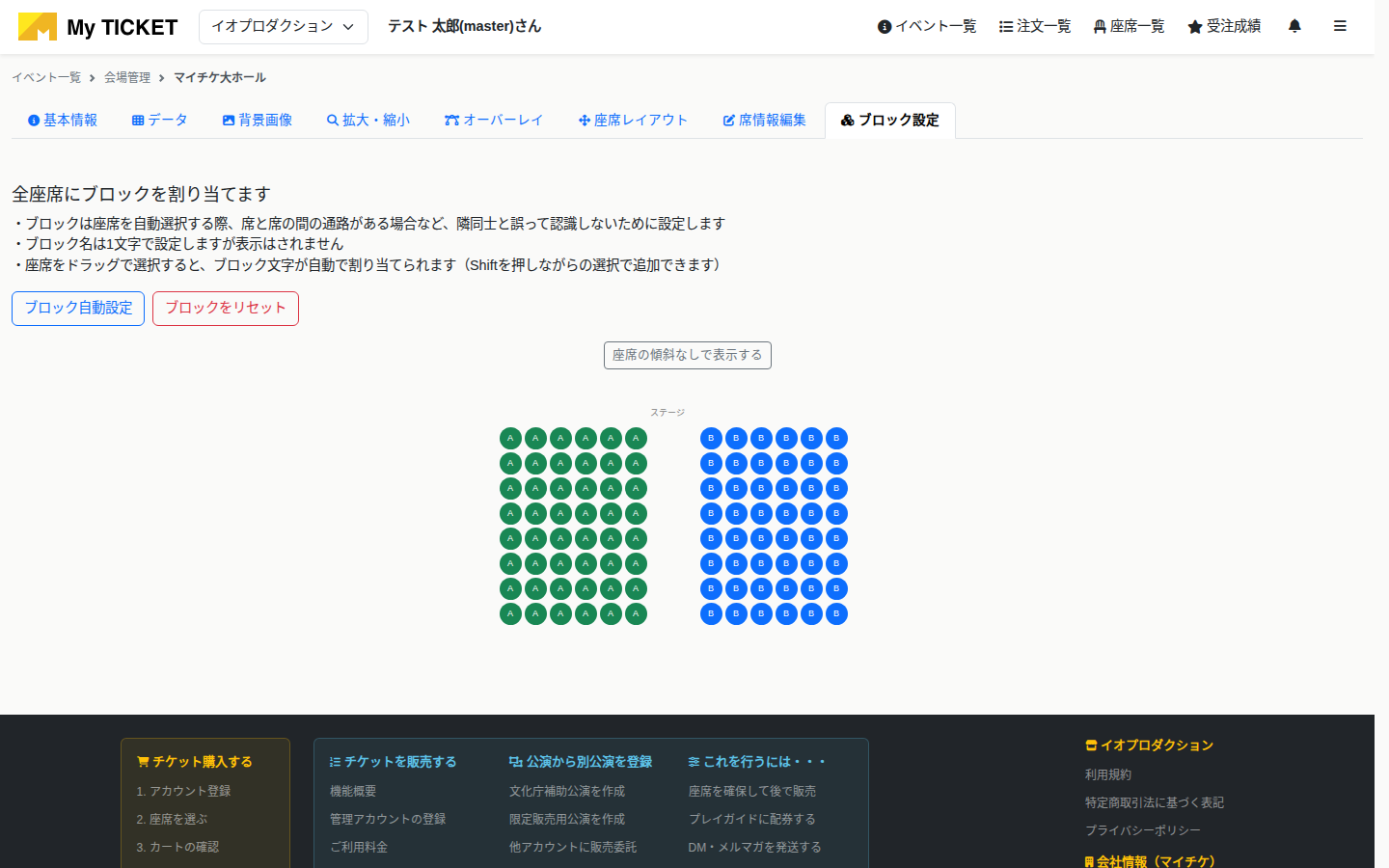
- ブロック設定 タブを開きます。
- ブロック自動設定 をクリックすると、座席の並びの隙間(通路)を検出して自動で設定されます。通常はこれだけで完了です。
- 手動で設定する場合は、座席をドラッグで範囲選択すると、そのまとまりにブロック文字が自動で割り当てられます。
- やり直す場合は ブロックをリセット で全座席のブロックをクリアできます。
会場のコピー・削除
- この会場をコピー — 会場詳細(基本情報 タブ)下部のボタンで会場を複製します。座席データ・ブロック・背景画像・オーバーレイ・登録画像もすべてコピーされ、名称の末尾に「(コピー)」が付きます(公演との紐付きはコピーされません)。
- この会場を削除 — 自分で登録した会場のみ、基本情報 タブ最下部から削除できます。公演が1つでも紐づいている会場は削除できません。
よくある質問
Q: 他のイベントで同じ会場を使えますか?
A: はい。一度登録した会場は、公演作成時に何度でも選択できます。
Q: 自由席の会場でも座席図は必要ですか?
A: いいえ。自由席の会場は基本情報の登録だけで使えます。総座席数 に入力した枚数がそのまま販売できるチケット枚数になります。
Q: 公演に設定した後で、座席を追加・削除できますか?
A: 公演に使用中の会場は データ タブが閲覧のみになり、座席の追加・削除・修正ができません。席情報編集(階・列・番の修正)や 座席レイアウト(位置調整)、ブロック設定 は公演設定後も変更できます。座席数自体を変えたい場合は事務局にご相談ください。
Q: 共有会場をカスタマイズできますか?
A: 共有会場は直接編集できませんが、この会場をコピー で自分の会場として複製すれば、座席や画像を自由に編集できます。