アカウント登録・ログイン
マイチケでチケットを買うには、無料のアカウントが必要です。といっても、むずかしい手続きはありません。Apple か Google のアカウントをお持ちなら、ボタンを 1 つ押すだけで登録もログインも完了します。もちろん、メールアドレスとパスワードで登録することもできます。
ログインの入口はページ右上
どのページでも、右上の ログイン ボタンから入れます。

ログイン方法は 3 つ
ログイン画面には、メールアドレスの入力欄のほかに Google でログイン と Apple でサインイン のボタンがあります。どれを選んでも、できることは同じです。
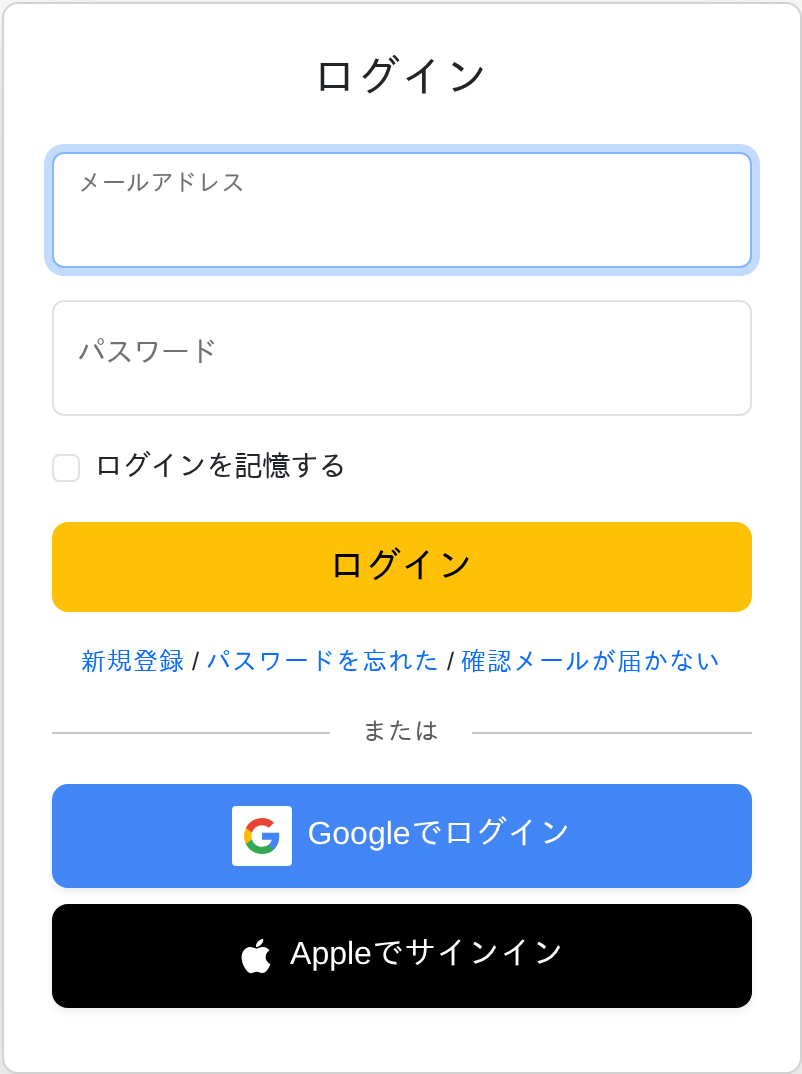
| 方法 | こんな方におすすめ | 登録の手間 |
|---|---|---|
| Apple でサインイン | iPhone をお使いの方 | なし(Face ID / Touch ID で完了) |
| Google でログイン | Gmail をお使いの方 | なし(Google アカウントを選ぶだけ) |
| メールアドレス | 上のどちらも使わない方 | メールアドレスとパスワードを登録 |
ヒント: はじめての方でも「新規登録」を先にする必要はありません。Apple または Google のボタンを押すと、その場でアカウントが作られてログインまで進みます。
Apple でサインイン
- ログイン画面の Apple でサインイン を押します。
- Apple の画面が開きます。iPhone なら Face ID / Touch ID、パソコンなら Apple Account のパスワードで確認します。
- はじめてのときだけ、マイチケに伝える情報の確認画面が出ます。
- 名前: そのまま使うか、変更できます。
- メール: 「メールを共有」または「メールを非公開」を選べます。
- 続ける を押すと、マイチケに戻ってログイン完了です。
「メールを非公開」を選んだ場合: Apple が発行する転送用アドレス(
[email protected])でアカウントが作られます。チケットの案内メールは Apple 経由でいつものメールアドレスに届くので、そのままお使いいただけます。
Google でログイン
- ログイン画面の Google でログイン を押します。
- Google の画面でアカウントを選びます(ログイン済みなら選ぶだけです)。
- マイチケに戻ってログイン完了です。
スマホアプリをお使いの方へ: マイチケのアプリでは、Google の仕様によりアプリ内で Google ログインが使えません。アプリでは Apple でサインイン または メールアドレス をお使いください。同じメールアドレスなら、Web で Google ログインしたアカウントと同じものが使えます。
メールアドレスで新規登録
Apple も Google も使わない方は、メールアドレスで登録します。
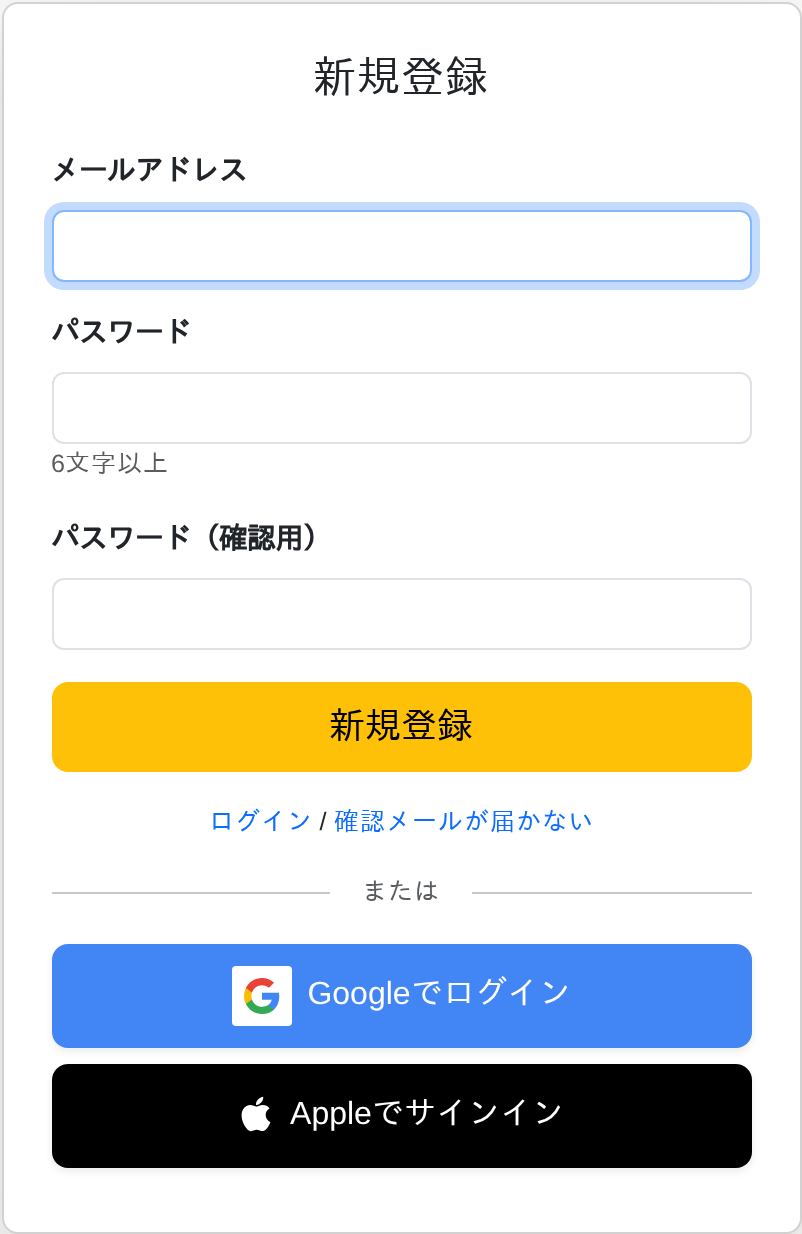
- ログイン画面の 新規登録 を押します。
- メールアドレス、パスワード(6 文字以上)、パスワード(確認用) を入力します。
- 新規登録 を押します。
- 入力したメールアドレスに確認メールが届きます。メール内のリンクを開くと登録完了です。
確認メールが届かないときは: 迷惑メールフォルダをご確認ください。携帯電話会社のメールなどでドメイン指定受信をしている場合は
@maichike.comからのメールを受け取れるようにしてください。
メールアドレスでログイン
- ログイン画面で メールアドレス と パスワード を入力します。
- ログイン を押します。
「ログインを記憶する」にチェックを入れておくと、次回からパスワードの入力を省けます。
パスワードを忘れたら
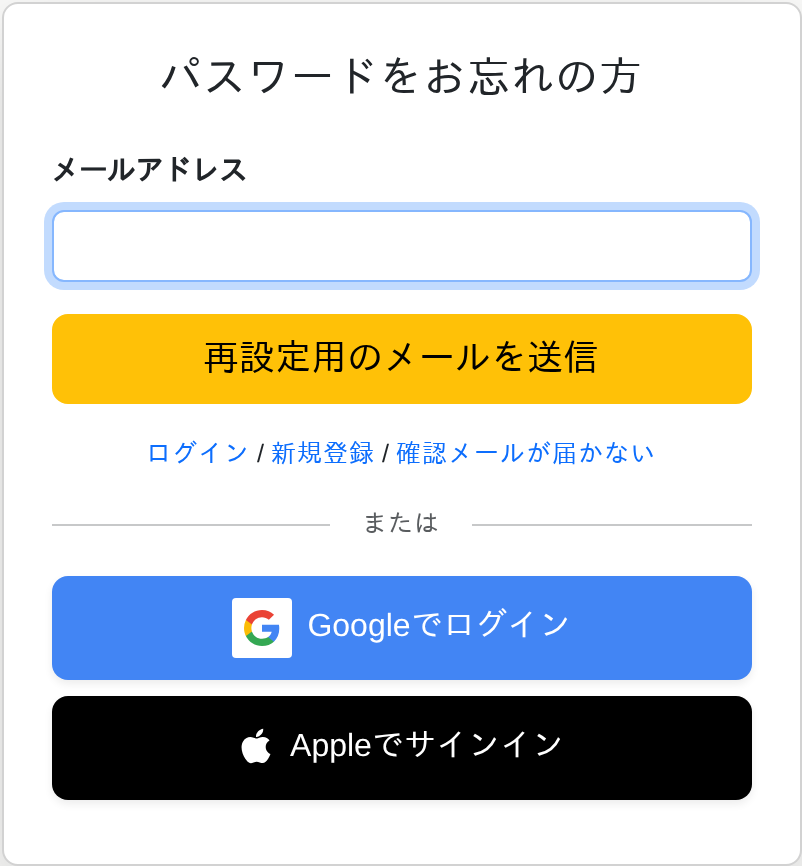
- ログイン画面の パスワードを忘れた を押します。
- 登録したメールアドレスを入力して送信します。
- 届いたメールのリンクから、新しいパスワードを設定してください。
Apple や Google でログインしている方は、パスワードは不要です。いつもどおりボタンを押してください。
よくある質問
Q: メールアドレスで登録したあと、Apple や Google でもログインできますか?
A: できます。同じメールアドレスの Apple / Google アカウントでログインすると、自動で同じマイチケのアカウントにつながります。購入履歴もそのまま見られます。
Q: Apple と Google、どちらで登録したか忘れました。
A: どちらのボタンを押しても、同じメールアドレスなら同じアカウントにログインできます。ためしに押してみてください。
Q: アカウント登録しないと購入できませんか?
A: イベントによります。アカウント登録が必要な場合と、ゲスト購入が可能な場合があります。
Q: メールアドレスを変更したい場合は?
A: マイページのアカウント設定から変更できます。Apple の「メールを非公開」で登録した方も、ここで普段のアドレスに変えられます。