割引コードを使う
主催者から割引コードを受け取っている場合、カートの確認 画面で適用できます。注文を確定する前に、割引後の価格を確認してください。
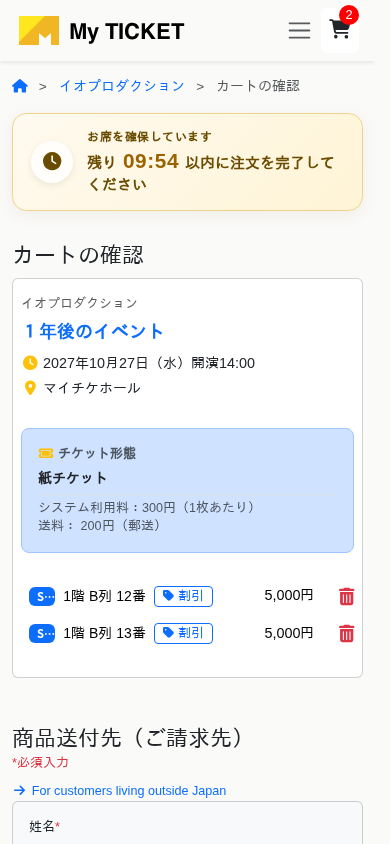
1. 「割引コードを入力」をタップ
カートで割引を使いたいチケットを探し、座席名の横にある 「割引コードを入力」(スマホでは 「割引」)をタップします。
右端のゴミ箱は削除ボタンです。間違えないようにご注意ください。
2. 割引コードを入力
「割引を適用」のダイアログが開きます。見出しの下に対象の券種・座席が表示されるので、確認してから 割引コード を入力し、適用する をタップします。
コードは10文字以内です。大文字小文字・全角半角は区別されますので、受け取ったコードのとおりに入力してください。
画像の「AKI2026」は説明用の例です。
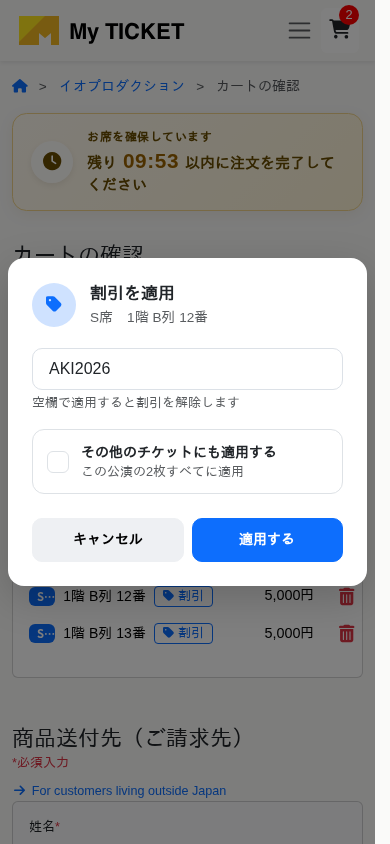
同じ公演のほかのチケットにも使う場合は、その他のチケットにも適用する にチェックを入れます。
割引の対象になっていない券種や、まとめ割引の枚数が足りないチケットには適用されません。
3. 割引後の価格を確認
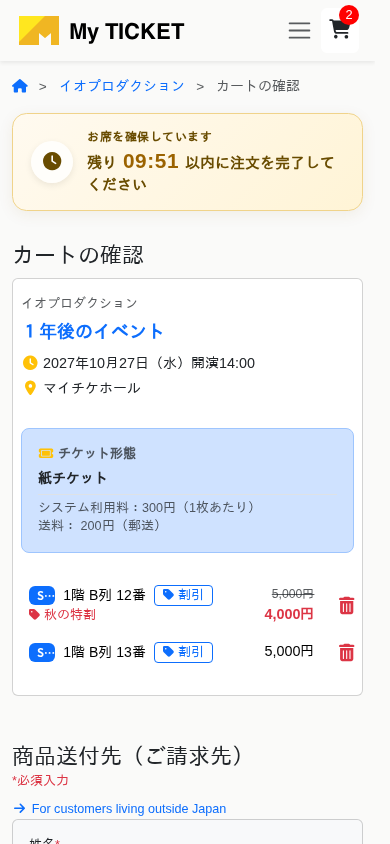
適用されると、座席名の下に赤字で 割引名(画像では「秋の特割」)が表示されます。
元の価格に取り消し線が入り、割引後の価格が赤字 になります。注文の合計金額も自動で再計算されます。
次の例では、選んだ1枚が 5,000円から4,000円 になり、もう1枚は5,000円のままです。
割引が適用される範囲
- 枚数の指定がない割引は、選んだチケット1枚に適用されます。ほかのチケットにも使いたい場合は、入力画面で その他のチケットにも適用する を選んでください。
- 「2枚まとめて」など枚数指定がある割引は、同じ券種のチケットを指定枚数ずつ、1組として扱います。通常の1回の操作で適用されるのは1組です。
- その他のチケットにも適用する を選ぶと、同じ公演の対象チケットにまとめて適用されます。まとめ割引は、必要な枚数がそろった組に適用されます。
- 割引後の価格は主催者が 券種ごとに設定 しています。同じコードでも券種によって価格が異なる場合があります。
- コードは 公演ごと に発行されます。別の公演のコードや、有効期間外・無効になったコードは使えません。
まとめ割引が付いたチケットを削除するとき
まとめ割引が付いたチケットを削除すると、同じ組の割引も解除 されます。
「チケットを削除しました(割引も解除されました)」と表示されたら、残ったチケットの価格を確認してください。
引き続き割引を使う場合は、必要な枚数をそろえて、もう一度コードを入力します。
割引を取り消す
- 割引を外したいチケットの 「割引を変更・解除」(スマホでは 「割引」)をタップします。
- 入力済みのコードを すべて消して空欄 にします。
- 適用する をタップすると、割引が解除されて通常価格に戻ります。
まとめ割引の場合は、同じ組の割引も解除されます。
その他のチケットにも適用する にチェックを入れて空欄で適用すると、その公演のチケットすべての割引を解除します。
うまく適用できないとき
「割引コードが正しくありません」
入力ミスや別の公演のコードでないか確認してください。大文字小文字・全角半角・余分な空白にも注意します。
主催者がコードを無効にしている場合もあります。
「クーポンの有効期間外です」
利用期間の開始前、または終了後です。主催者にお問い合わせください。
「この割引コードは『〇〇』には利用できません」
選んだ券種は割引の対象外です。対象の券種を確認するか、主催者にお問い合わせください。
「割引『〇〇』は同一券種◯枚単位で適用します…」
まとめ割引に必要な枚数が足りません。同じ券種のチケットを追加してから、もう一度お試しください。
すでに別の割引が付いているチケットは、そのままでは必要枚数に数えられません。