スマホチケットをつかう
来場者が自分のスマートフォンでチケットを表示し、画面下のハンドルをスライドすると入場が記録されます。QRコードの読み取り機材は不要で、チケットの印刷・発送もありません。
紙チケットとスマホチケットは併用できます。紙チケットについては紙チケットをつかう をご覧ください。
公演にスマホチケットを設定する
スマホチケットは、公演の チケット形態 に「スマホチケット」を含めると販売できます。
- 管理画面でイベントを開き、新規公演を追加 を開きます。
チケット形態の スマホチケット にチェックを入れます(複数選択可)。- 登録 をクリックします。
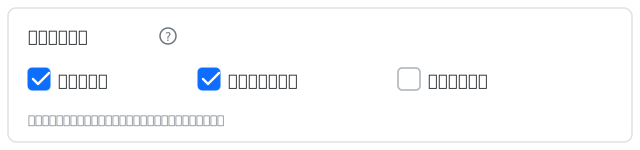
- 紙チケットと両方にチェックすると、購入者がカート画面で受け取り方法を選べます。
- スマホチケットは郵送が不要なため、送料はかかりません。スマホチケットのみの公演では、送料・送付方法などの配送設定は無効になります。
- チケット形態は、既存公演の編集画面でも変更できます。
入場に関する事前設定はこれだけです。入場口が1か所でも複数でも、来場者の操作・
係員の確認方法は同じです。
入場のながれ
来場者がスマホチケットを開き、画面下のスライド操作で入場します。
係員は読み取り機を使わず、来場者の画面が 入場済 に変わったことを確認して通します。

入場の記録は、管理画面の 入場チェック で公演を開くと一覧できます。
詳しい操作は 入場チェック(スマホチケット) をご覧ください。
入場チェック画面遷移
1. 入場前
来場者はスマホチケットを開き、係員に画面を見せます。
係員は「スライドしてください」と案内します。
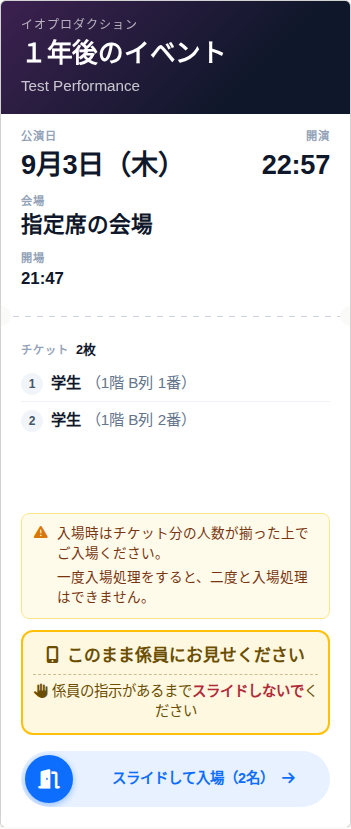
2. スライドした後
来場者がハンドルを右端までスライドすると、チケットは 入場済 になります。
管理画面の入場者一覧には、入場時刻・座席とともに記録が残ります。
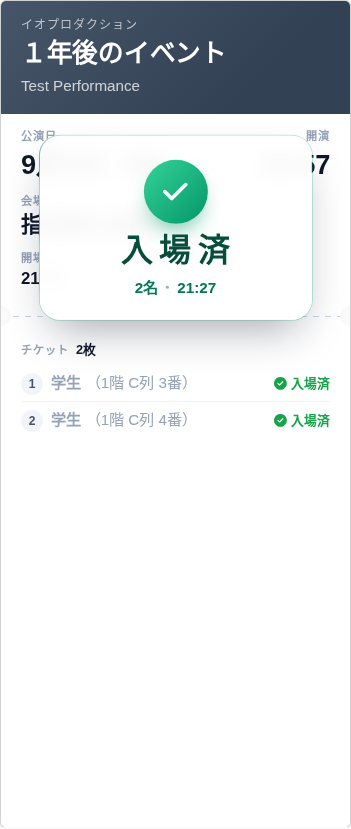
管理側の表示
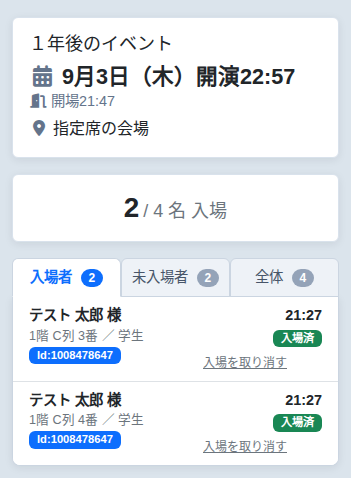
3. 完了
来場者側が 入場済 になったら、入場チェックは完了です。
表示を確認して、そのまま入場へ案内します。
a. 未入金のとき
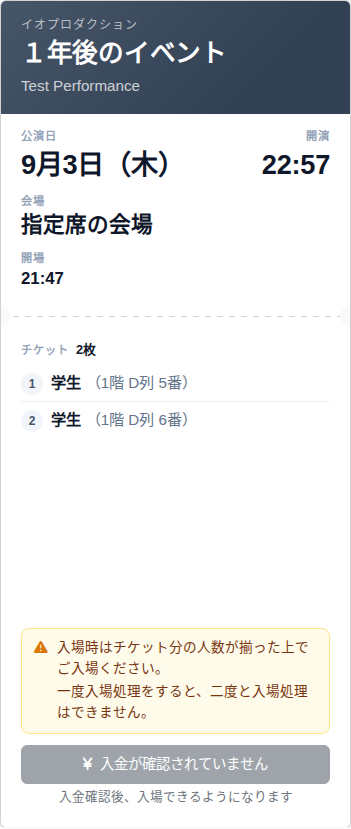
未入金のスマホチケットでは、来場者側に入場ボタンが表示されません。
入場者一覧にも記録は出ないため、受付で注文状況を確認してください。
b. スマホの電源が切れてしまったとき
来場者のスマートフォンの電源が切れてしまった場合は、その場で入場操作ができません。
管理画面の 未入場者 タブでお名前を確認し、入場にする を押して係員が消し込みます
(位置情報を許可できない方も同じ手順で対応できます)。
当日の案内例
係員から来場者へは、次のように案内します。
「スマホチケットを開いて、画面下のハンドルを右端までスライドしてください。入場済みになったらお進みください。」