入場チェック(スマホチケット)
イベント当日、来場者が自分のスマートフォンでチケットを開き、画面下のハンドルをスライドすると入場が記録されます。QRコードの読み取り機材は不要です。
係員は来場者の画面に 入場済 のスタンプが出たことを確認して通します。入場の記録は、管理画面の 入場チェック でいつでも一覧できます。
入場チェックのながれ
- 入場(来場者): 係員の案内で、チケット画面のハンドルを右端までスライドします。
- 確認(係員): 来場者の画面が 入場済 に変わったことを確認して通します。
- 記録の確認(主催者・係員): 管理画面の 入場チェック で、入場した方・ まだ入場していない方を一覧できます。
係員が管理画面にログインして自分の担当ゲートを選ぶ操作はありません(廃止しました)。
入場口が複数ある公演でも、係員は同じように来場者の画面を確認するだけです。
入場者一覧を見る
- 入場チェック メニューを開き、公演を選びます。
- 入場した方の 入場時刻 と 座席 が新しい順に並びます。
管理側の表示
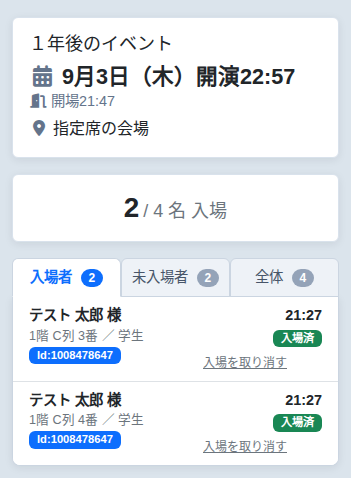
画面上部のタブで、表示するリストを切り替えられます。
- 入場者 — 入場済みの方。入場時刻の新しい順に並びます。
- 未入場者 — まだ入場していない方。
- 全体 — この公演のスマホチケット購入分すべて。
一覧の対象は、スマホチケット(電子)かつ入金済みの注文です。
紙チケット・コンビニ発券の注文、キャンセル・未入金の注文は表示されません。
各行の Id をタップすると注文(Bill)の詳細を確認できます。
注意: 画面は自動では更新されません。最新の状況を見るときはページを再読み込みしてください。
係員が手動で入場にする
来場者が自分で入場操作をできないときは、未入場者 のタブから係員が入場済にできます。
- スマートフォンの電池が切れた
- 位置情報の利用を許可できない・会場の電波状況で現在地が取れない
- 同行者と別々の時間に来場した(自分で操作すると同行者の分もまとめて入場済になります)
- 未入場者 のタブを開きます。
- 該当する方の行の 入場にする を押します。
- 確認ダイアログで OK を押すと入場済になります。
管理側の表示
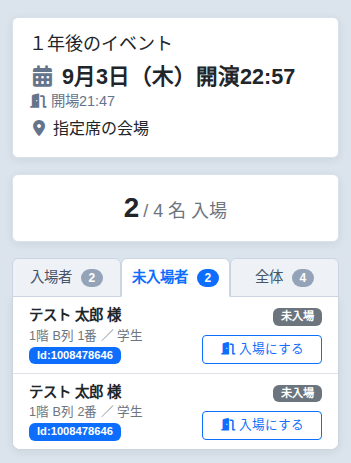
- 入場にするのはチケット1枚ずつです。同行者2名のうち1名だけ先に通す、といった使い方ができます。
- この操作は受付時間・会場からの距離の制限を受けません。開場前でも、会場から離れた 場所からでも記録できる救済手段です。押し間違いを防ぐため、必ず確認ダイアログが出ます。
- 誤って入場にしてしまった場合は、入場者 のタブの該当行にある 入場を取り消す で 元に戻せます。来場者が自分で入場した記録も同じ方法で取り消せます。
注意事項
- 入場処理にはインターネット接続が必要です。
- 来場者の入場操作は開場30分前(開場時刻のない公演は開演1時間前)からできます。
- 入場操作は公演当日いっぱいで終了します。翌日以降に来場された方は、 係員の 入場にする(上記)で対応してください。
- 会場に位置情報(緯度・経度)が設定されている場合、来場者の入場時に会場付近に いることを確認します。位置情報が取得できない来場者は、係員の 入場にする で 対応してください。
- 同じチケットで2回入場することはできません(自動で防止されます)。
よくある質問
Q: 入場口(ゲート)が複数あるときはどうすればよいですか?
A: 特別な設定はありません。どの入場口でも来場者の操作は同じで、記録は公演単位で
まとまります。係員は来場者の画面が 入場済 になったことを確認して通してください。
Q: 来場者のスマートフォンが使えない場合は?
A: 未入場者 のタブでお名前を確認し、入場にする を押してください。
入場記録が残るので、入場人数の集計にも反映されます。
Q: 同行者と別々の時間に来場された場合は?
A: 来場者自身の入場操作は注文単位(同行者まとめて)です。先に来られた方だけを通すときは、
未入場者 のタブから該当のチケット1枚だけを 入場にする で消し込んでください。
Q: 来場者が誤って入場操作をしてしまったら?
A: 同じチケットで二重に入場することはできないため、記録が付くだけで実害はありません。
会場に位置情報が設定されている場合は、そもそも会場の外から入場操作はできません。
まとめて入場できない場合
来場者ご自身の入場操作は 注文単位(同行者まとめて) です。1回スライドすると、その注文の
チケットが全枚数まとめて入場済になります。そのため次のような場面では、まとめての入場が
できません。
- 同行者が別々の時間に来場する
- 代表者だけがスマートフォンを持っていて、先に来た同行者を通したい
- 電池切れ・位置情報を許可できないなどで、来場者が自分で操作できない
対処の手順
- 未入場者 のタブを開き、該当の方の行の 入場にする で 1枚ずつ 消し込みます。 これが基本の対処です。入場記録が残るので、入場人数の集計にも正しく反映されます。
- 半券をお渡しする運用の場合は、主催者側で用意した代替の紙(半券・整理券・ リストバンドなど)をお渡しください。一覧には座席と券種が表示されているので、 その場で書き写せます。
- 後から来場される同行者には、受付でお名前(注文者名)をお伝えいただくよう案内して ください。未入場者 のタブに残っているので、来場時に同じ手順で消し込めます。
注意: スマホチケットの注文は、管理画面から紙チケットを発券することはできません
(発券の対象は紙チケットの注文のみです)。代わりの紙をお渡しする場合は、上記のとおり
主催者側でご用意ください。システム上の入場記録は 入場にする で残してください。
分割して入場する見込みがあらかじめ分かっている場合は、購入時に注文を分ける(同行者が
それぞれ購入する)のが最も確実です。