公演の登録方法
公演はイベント内の個別の上演日時です。イベント作成後、公演を追加して会場・日時・券種・販売期間などを設定します。
公演会場には 自由席 と 指定席 の2種類があり、どちらの会場を選ぶかで券種・座席の設定手順が変わります。
- 自由席 — 座席を指定せず、券種ごとに販売枚数を設定して販売します
- 指定席 — 座席表を使って座席ごとに券種を割り当てて販売します
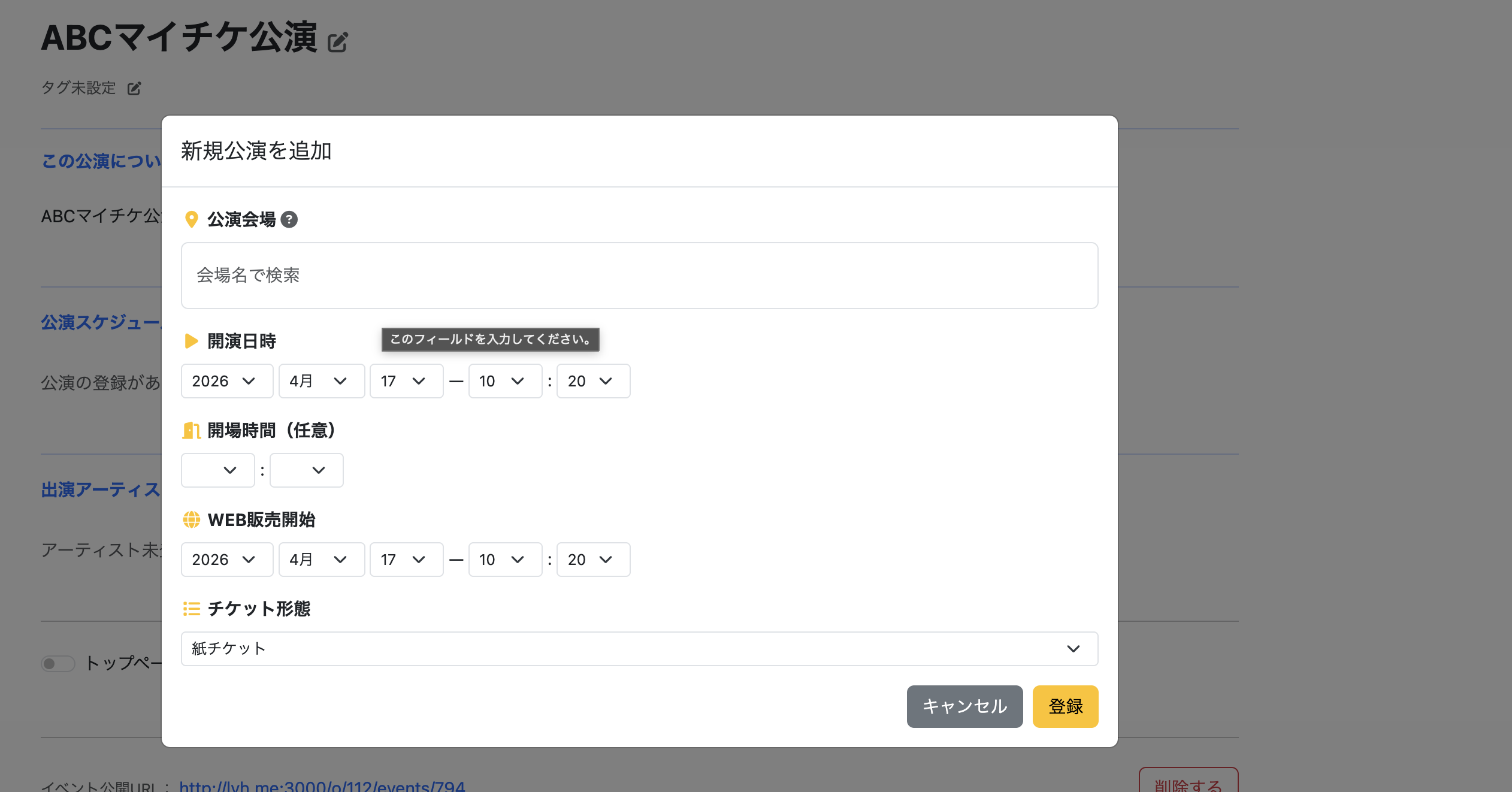
公演の追加(自由席・指定席 共通)
- イベント編集画面の 公演スケジュール セクションで 公演を追加 をクリックします。
- 以下を設定します:
公演会場— 会場を選択します(ここで自由席か指定席かが決まります)開演日時— 公演の開始日時開場時間— 開場時間(任意)発売販売終了— WEB販売の期間電話販売を行う— ONにすると電話販売の期間を別途設定可能
- 公演詳細を保存 をクリックします。
指定席の会場(座席表)の登録がまだない場合はこちらで登録いたしますので、お問い合わせください。
作成した公演は 非公開 の状態です。お客様に見せるには、イベントと公演の両方を公開します(公演の公開 を参照)。
券種の設定(自由席・指定席 共通)
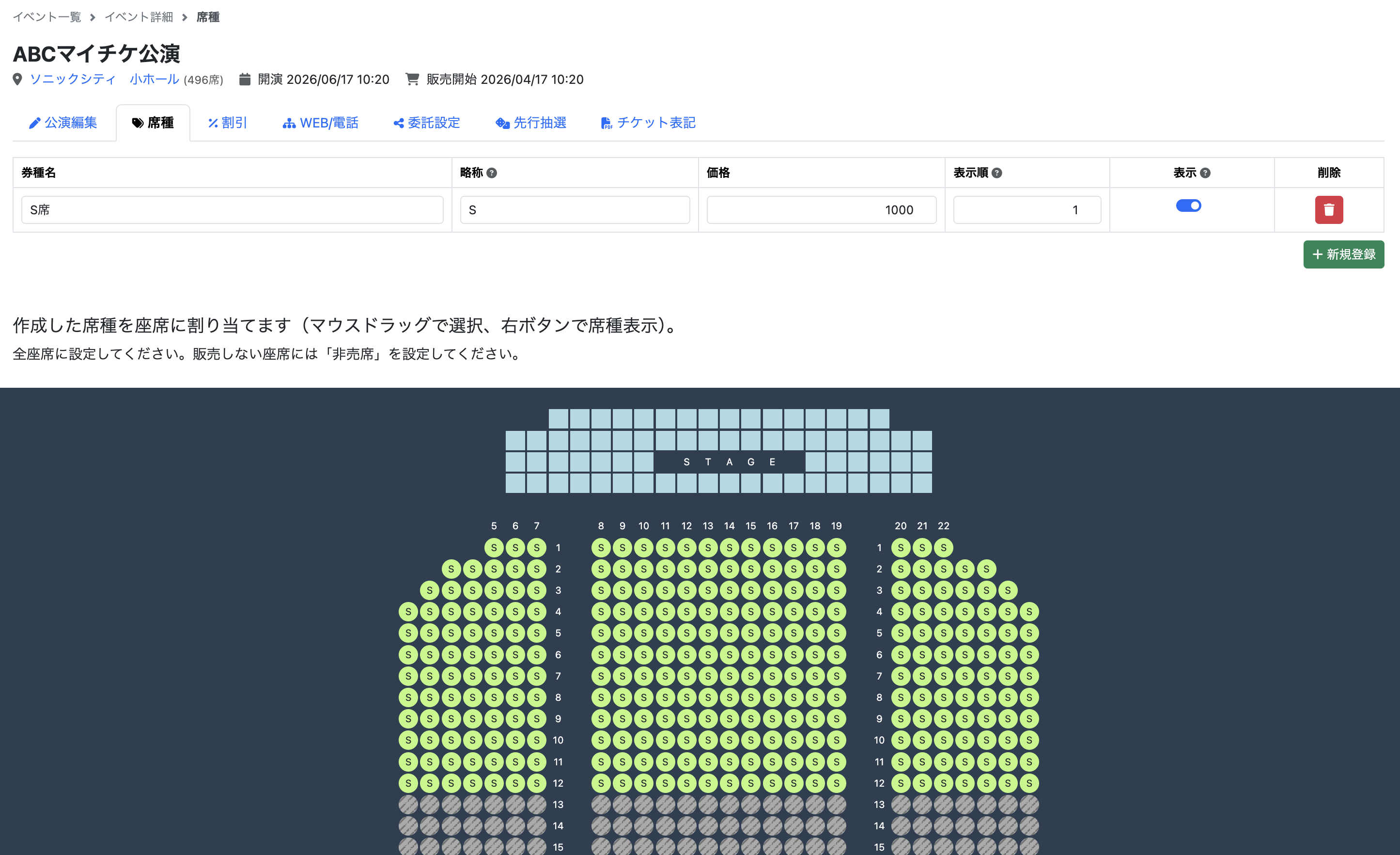
公演に対してチケットの種類と価格を設定します。
- 公演編集画面から 券種を追加 します。
- 以下を入力します:
券種名— 例:S席、A席、自由席(最大30文字)略称— 座席表に表示される1文字の略称(例:S、A)※指定席で使用します価格— チケット価格(円)表示順— 表示される順番(0〜99)
- 登録 をクリックします。
券種を作成したら、次は座席への割り当てです。自由席と指定席で手順が異なります。
自由席の場合:販売枚数の設定
自由席の公演では座席表を使わず、券種ごとに販売する枚数を設定します。
- 券種の一覧の下にある席数の表で、各券種の
空き席数に販売する枚数を入力します。 - 販売しない席の分は 非売席 に枚数を設定します。
- 全券種と非売席の合計が会場の総席数になるように設定して、更新します。
⚠️ 自由席では、座席単位のWEB販売席・電話販売専用席の振り分けはできません(枚数のみの管理となります)。
指定席の場合:座席への券種割り当て
指定席の公演では、作成した券種を座席表上の座席に割り当てます。
- 券種設定画面の座席表で、マウスドラッグで座席を選択します(右ボタンで席種を表示)。
- 選択した座席に券種を設定します。
- 全座席に券種を設定してください。機材席や見切れてしまう席など販売しない座席には 非売席 を設定します。
- 更新 をクリックして保存します。
WEB / 電話の座席振り分け(指定席のみ)
WEBからお客様が購入できる座席を指定できます。良席を電話予約のお客様向けに確保したい場合などに便利です。
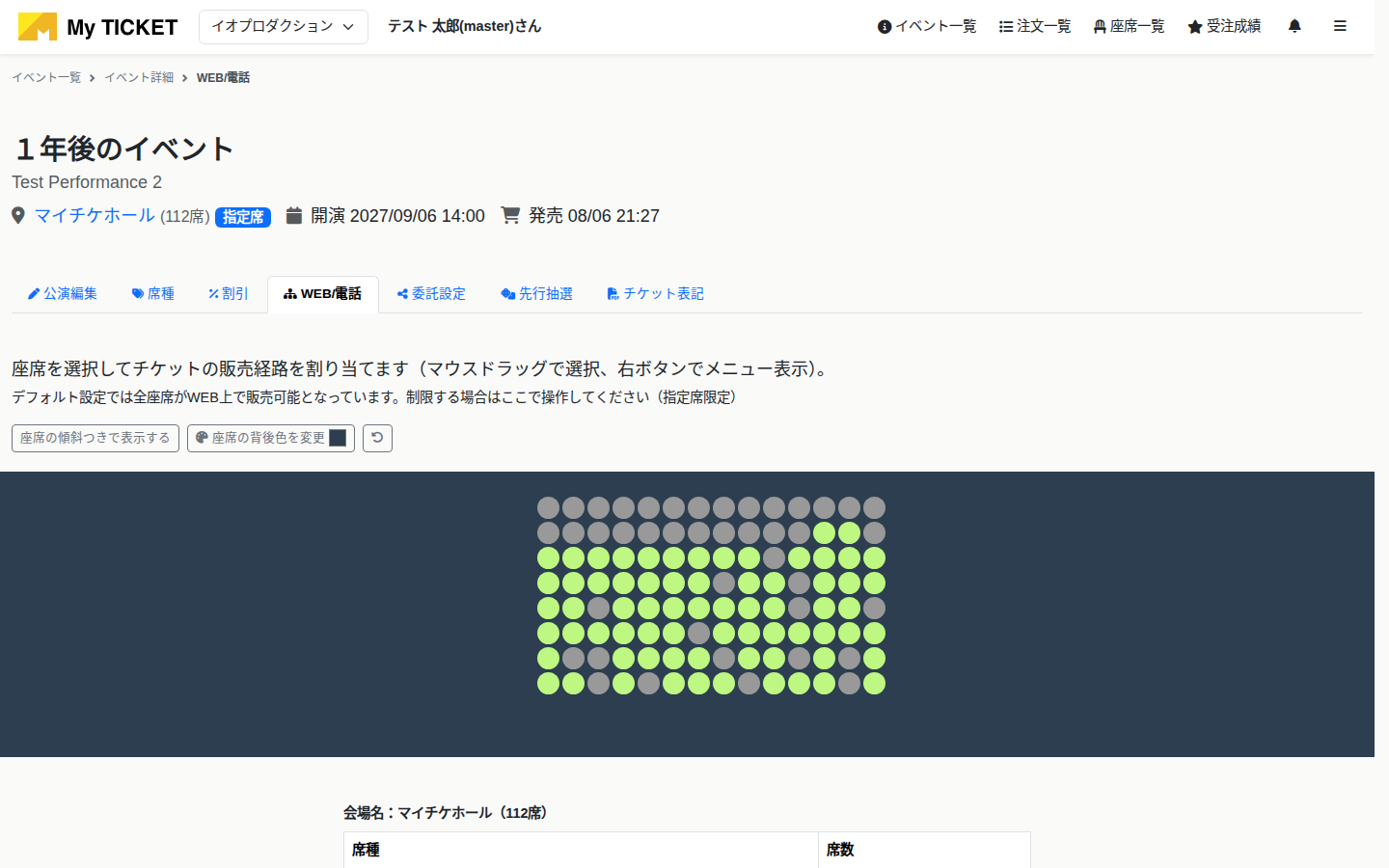
- 公演管理の WEB/電話 タブを開きます。
- 座席表で対象の座席をマウスドラッグで選択します。
- 右クリックメニューから販売経路を割り当てます:
- 電話販売のみ — WEB販売では公開せず、電話受付(管理画面)からのみ販売します。
- 電話+WEB販売 — WEB・電話の両方で販売します(デフォルト)。
- 更新 をクリックして保存します。
デフォルト設定では全座席がWEB上で販売可能となっています。制限する場合のみ操作してください。振り分けは指定席のみの機能で、自由席では利用できません。
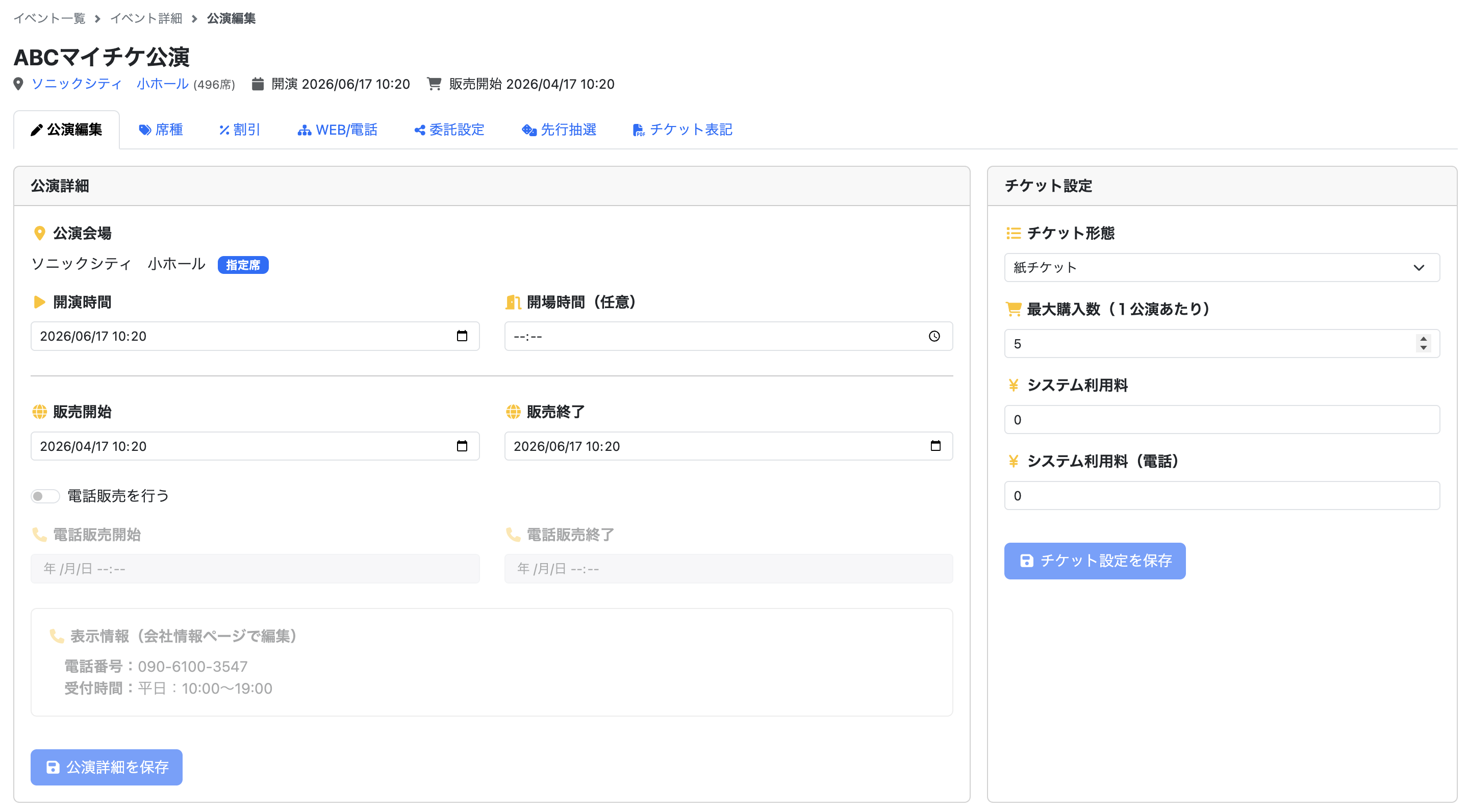
公演の編集(共通)
紙チケット
- A4用紙にPDFで印刷するチケットです(1ページに5枚分)。
- 専用プリンタは不要で、一般的なプリンタで印刷できます。マイチケ独自の専用チケット用紙もご利用いただけます。
- お客様には郵送または会場での手渡しでお届けします(送料が発生します)。
スマホチケット(電子チケット)
- お客様のスマートフォンの画面がそのままチケットになります(QRコードの読み取りは不要)。
- 会場入口でお客様がチケット画面を操作して入場します (入場チェック を参照)。
- 郵送が不要なため 送料がかかりません。
- 印刷・発送の手間もなく、イベント直前の販売にも対応できます。
チケット設定
最大購入数(1公演あたり)— お客様1人あたりの購入上限システム利用料(WEB)— WEB購入時の手数料システム利用料(電話)— 電話購入時の手数料
チケット配送設定
チケット送料— 配送料(円)送付方法— 配送方法の説明直前期は会場でチケットを渡す— ONにすると、直前期の注文は送料0円で会場受取になります直前期開始日時— 直前期の開始タイミング
サブタイトル・詳細
公演ごとに個別の説明文を設定できます:
サブタイトル— 公演のサブタイトル(任意)詳細— 公演ごとの補足情報(任意)
公演のコピー・削除
- コピーして新しい公演を作る — 同じ設定で日時だけ変えた公演を作成できます
- 公演の削除 — チケットが販売されていない公演を削除できます
- 他のイベントに移動 — 公演を別のイベントに移動できます
割引(クーポン)
公演ごとに割引コードを設定して、特定の券種に割引価格を適用できます。
- イベント管理画面から クーポン管理 を開き、クーポンを作成します。
割引名コード有効期間を設定し、券種ごとに割引後の価格を指定します。- お客様は購入時に割引コードを入力すると割引が適用されます。
- クーポンは
有効・無効スイッチでいつでも停止できます。
委託販売設定
チケットの販売を外部の事業者(プレイガイド、販売代理店、他のマイチケアカウント)に委託できます。
- 委託先の登録 — ハンバーガーメニュー の 委託先管理 から委託先を登録します。
- 公演の管理画面の 委託設定 タブから、委託先へのチケットの割り当て(配席)を行います。割り当ての操作は自由席と指定席で異なります。
指定席の委託:座席表から配席
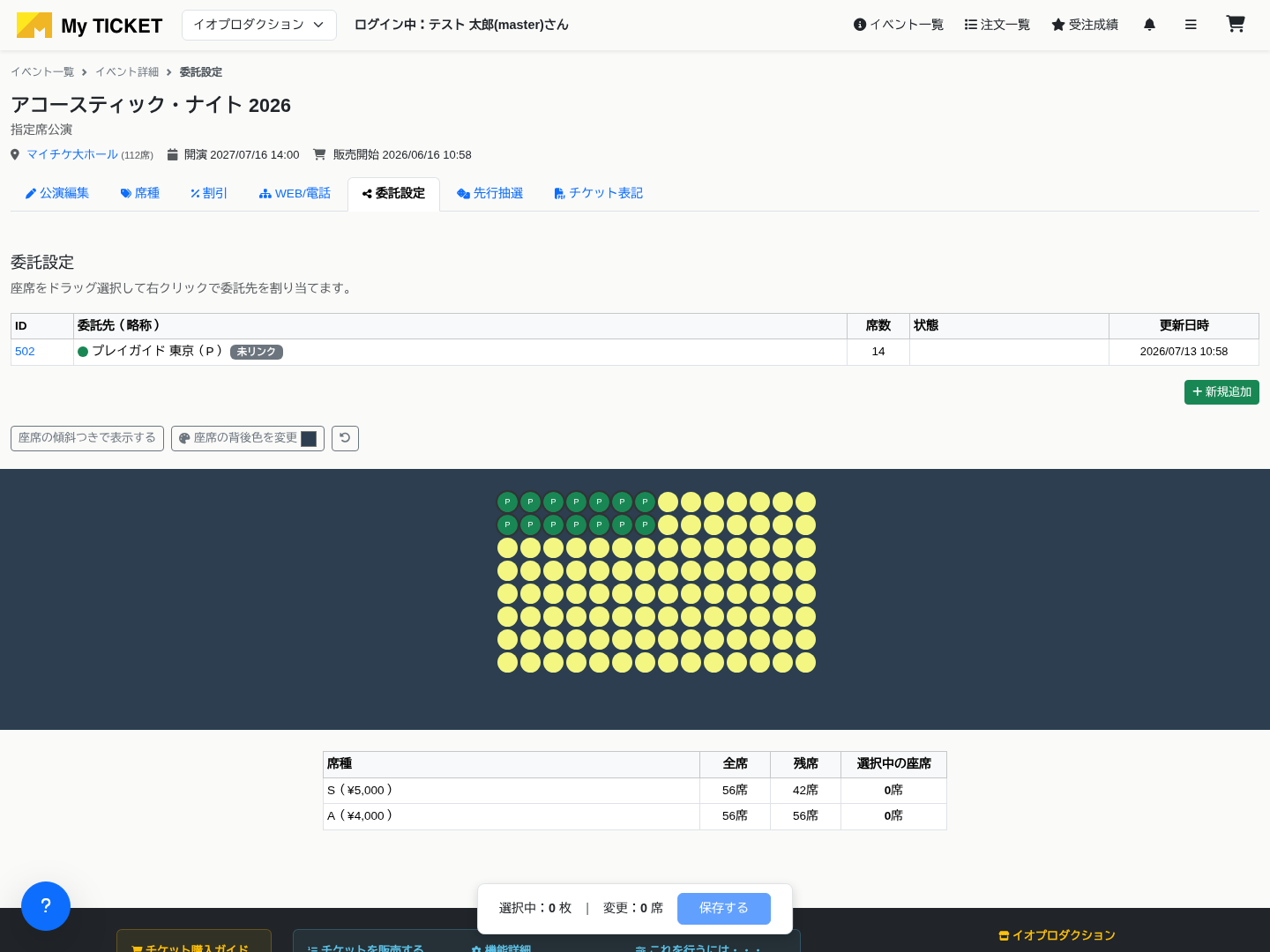
- 委託設定 タブを開くと、委託先の一覧と座席表が表示されます。
- 委託する座席を座席表上でマウスドラッグで選択します。
- 右クリックで表示されるメニューから委託先を選ぶと、選択した座席が割り当てられます。
- 保存する をクリックして確定します。配席済みの座席は委託先ごとに色分けされ、略称が表示されます。
- 解除するときは、配席済みの座席を選択して右クリックメニューの 割り当て解除 を選びます。
詳しい手順は プレイガイドなど委託販売先への配席 を参照してください。
自由席の委託:チケット一覧から割り当て
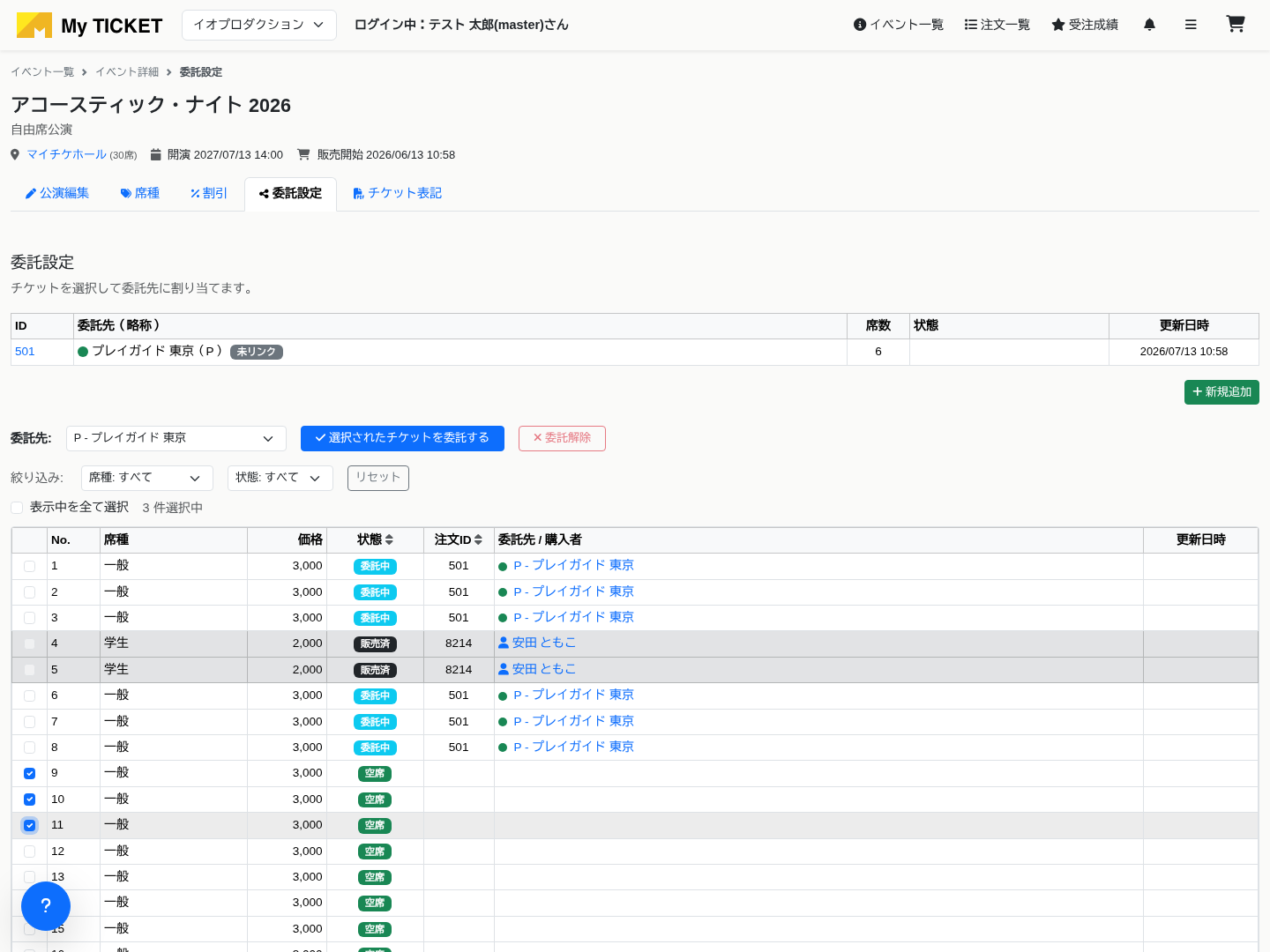
- 委託設定 タブを開くと、チケットの一覧が表示されます(席種・状態で絞り込みできます)。
- 委託するチケットにチェックを入れます(空席のチケットのみ選択できます)。
委託先を選択して 選択されたチケットを委託する をクリックします。- 解除するときは、委託中のチケットにチェックを入れて 委託解除 をクリックします。
共通の動作
- 委託されたチケット(座席)は、マイチケでの通常販売から自動的に除外されます。
- 委託の解除も可能で、解除したチケットは通常販売に戻ります。
- アカウント間委託 — 他のマイチケアカウントとリンクし、相互にチケット委託販売を行うこともできます(アカウント間委託の設定 を参照)。
先行抽選の設定(指定席のみ)
人気公演のチケットを公平に販売するための抽選機能です。
- 公演の管理画面から 抽選 を設定し、
抽選名申込開始日時申込終了日時1申込あたりの最大枚数を入力します。 - お客様は申込期間内にエントリーし、クレジットカード情報を登録します。
- 申込期間終了後、管理画面から 抽選実行 をクリックすると当選・落選が決まります。
- 当選者にはチケット購入案内が自動送信され、カードから自動決済されます。
- 落選者にも結果が通知されますが、カードへの請求は発生しません。
- 期限内に購入されなかった当選チケットは チケット解放 で通常販売に戻せます。
チケット表記
チケットに印刷される文字情報をカスタマイズできます。
- 公演の管理画面から チケット表記 タブを開きます。
- チケットに表示するテキスト(イベント名、公演日時、会場名、カスタムメッセージなど)を編集できます。
- プレビュー でチケットの仕上がりを確認できます。
- 空券(座席番号なしのチケット)の印刷も可能です。当日券や予備チケットとして使用します。
よくある質問
Q: 自由席と指定席はどこで切り替えますか?
A: 公演ごとに 公演会場 で選択します。自由席の会場を選ぶと自由席公演、指定席の会場(座席表あり)を選ぶと指定席公演になります。
Q: 公演を作成後に会場を変更できますか?
A: 公演編集画面から変更できます。ただし、すでにチケットが販売されている場合は座席の再割当が必要です。
Q: 電話販売とWEB販売で異なる期間を設定できますか?
A: はい。電話販売を行う をONにすると、電話販売の開始・終了を別途設定できます。
Q: 券種を後から追加・変更できますか?
A: はい。公演編集画面からいつでも追加・編集できます。ただし、すでに販売済みの券種の価格変更は反映されません。