入場
公演当日の入場方法は、購入したチケットの形態によって異なります。
- 紙チケット — 郵送または会場で受け取った紙のチケットを、入場ゲートで係員に提示します。
- コンビニ発券 — セブン-イレブン/ファミリーマートの店頭で発券した紙のチケットを、入場ゲートで係員に提示します。
- スマホチケット(電子チケット) — スマートフォンの画面をチケットとして、入場ゲートで入場操作を行います。
紙チケットで入場する
チケットを受け取る
紙チケットは、注文内容に応じて次のいずれかの方法でお渡しします。
- 郵送 — ご注文時に入力したお届け先住所へ郵送されます。発送後はマイページの購入履歴から状況を確認できます。
- 会場渡し — 公演直前の注文など、主催者が会場渡しに設定している場合は、当日会場の窓口でお渡しします。注文確認メールやマイページに案内が表示されます。
当日の入場
- 会場の入場ゲートへ、紙のチケット をお持ちください。
- 係員がチケットの内容を確認し、入場をお願いします(もぎり)。
- マイチケでの操作は不要です。
注意: 会場渡しの公演では、注文確認メールやマイページに表示される案内(注文番号の提示など)に従ってください。
コンビニ発券チケットで入場する
コンビニ発券を選んだ注文は、コンビニ店頭で発券した紙のチケットで入場します。
受け取り方法を選ぶ
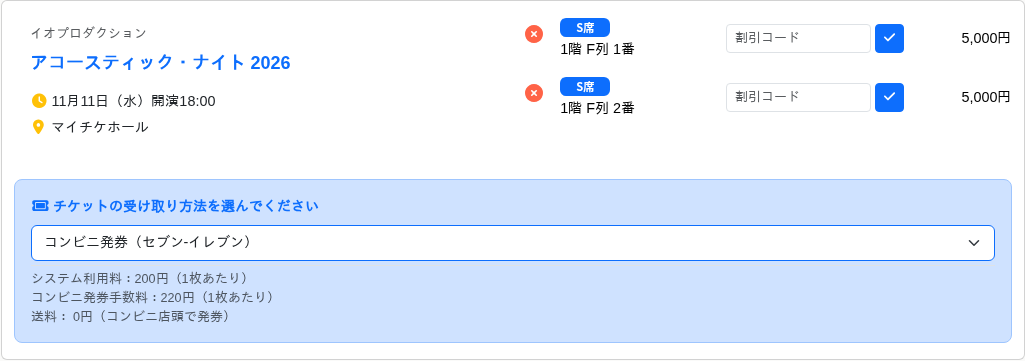
カート画面の チケットの受け取り方法を選んでください で、コンビニ発券(セブン-イレブン)または
コンビニ発券(ファミリーマート)を選びます。発券するコンビニはここで決まります。
コンビニ発券手数料がある公演では、その金額も表示されます。
チケットを発券する
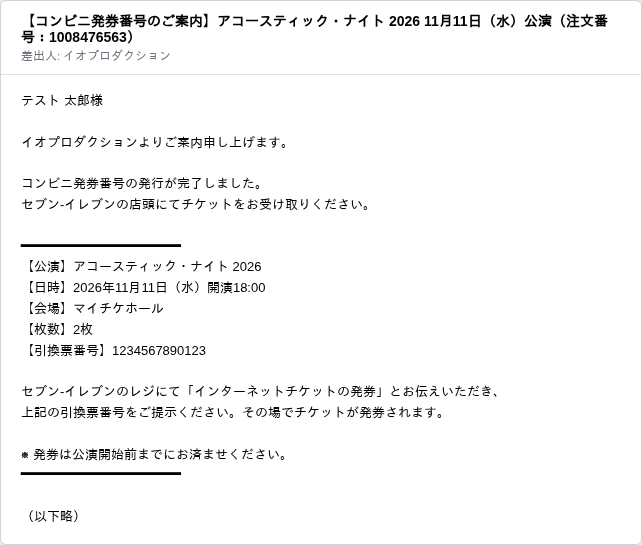
支払いの完了後、発券番号の発行が完了すると、発券のご案内メールが届きます。購入時に
選んだコンビニの店頭で、公演開始前までに チケットを発券してください。
店頭でのお支払いはありません(チケット代金・手数料は購入時に精算済みです)。
- セブン-イレブン — レジで「インターネットチケットの発券」とお伝えいただき、 メールに記載の 引換票番号 をご提示ください。その場でチケットが発券されます。
- ファミリーマート — マルチコピー機で「代金支払い・チケット発券」を選択し、 メールに記載の 発券番号 を入力してください。申込券(レシート)が発行されますので、 30分以内にレジにお持ちいただくとチケットが発券されます。
当日の入場
発券したチケットは紙チケットと同じです。入場ゲートで係員にチケットを提示して入場して
ください(もぎり)。マイチケでの操作は不要です。
スマホチケットで入場する
スマートフォンの画面がそのままチケットになります。紙の発券や QR コードの読み取りは不要です。
チケット画面を開く
- マイチケにログインします。
- スマートフォンでは画面右上のメニューボタンを開き、スマホチケット をタップします
(パソコンでは画面上部に直接表示されます)。
- マイチケアプリでは、画面下部の チケット タブをタップします。
- このメニューは、電子チケットを購入済みで、これから開催される公演がある場合にだけ 表示されます。
- これから開催される公演が、公演日時の順に一覧で表示されます。
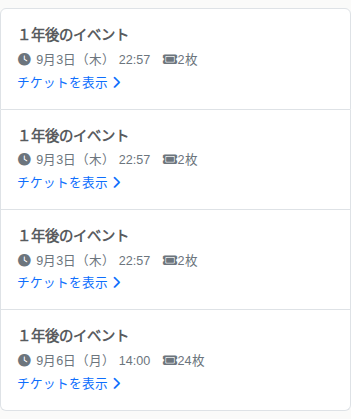
- 見たい公演の チケットを表示 をタップすると、その公演のチケットが開きます。
購入履歴 からも開けます。該当する公演の チケット形態: スマホチケット の横にある
チケットを表示 をタップしてください。
注意: 入金がまだ確認されていない注文は「入金が確認されていません」と表示され、
入場操作はできません。入金確認後に入場できるようになります。
入場操作
入場ボタンは開場30分前(開場時刻のない公演は開演1時間前)からチケットに表示されます。
それより前は「入場受付開始まで あと○○」と残り時間が表示され、受付開始の時刻も案内されます。
時間になると「画面を更新して入場できるようにする」ボタンに変わりますので、それをタップしてください。
なお、入場受付は公演当日いっぱいで終了します。翌日以降は入場操作ができません
(当日中に入場できなかった場合は、会場の係員にお声がけください)。
- 会場の入場ゲートで、チケット画面を開きます。
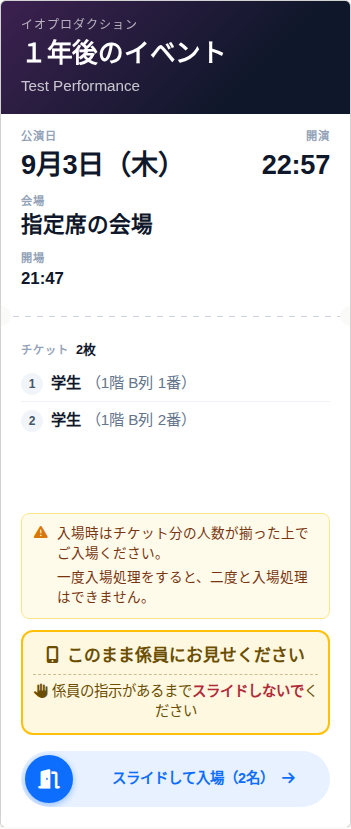
- 係員の案内にしたがって、スライドして入場 のハンドルを右端までスライドします。
- 誤操作防止のため、軽くタップしただけでは反応しません。
- チケットに 入場済 のスタンプが表示されたら入場完了です。そのまま係員の案内に 従ってお進みください。
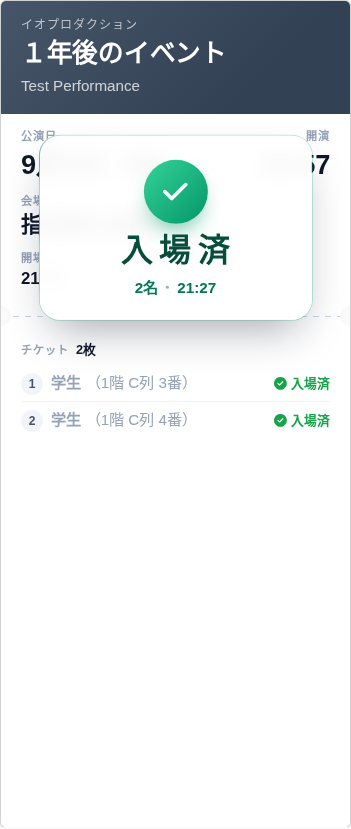
- 同じ注文のチケットが複数枚ある場合(同行者の分など)は、まとめて入場になります。 入場ボタンの近くに「(○名)」と入場する人数が表示されます。
- 係員の指示があるまでスライドしないでください。会場に着く前に操作すると、 入場口で改めて確認が必要になることがあります。
位置情報の確認について
会場によっては、不正防止のため入場時にスマートフォンの位置情報を確認します
(チケットに「入場時に位置情報を確認します」と表示されます)。
- 入場ボタンの操作時に位置情報の利用許可を求められたら、許可してください。
- 会場から離れた場所からは入場できません。
- 位置情報が取得できない場合はご自身での入場操作はできません。ブラウザ(またはアプリ)の 設定で位置情報を許可して再度お試しいただくか、入場ゲートの係員にお申し出ください。 係員が代わりに入場の手続きをします。
注意: 入場処理にはインターネット接続が必要です。会場では通信できる状態で
ご来場ください。
よくある質問
Q: 紙チケットが届かない場合は?
A: マイページの購入履歴で注文状況をご確認ください。会場渡しの公演では、当日会場の窓口で
お渡しになる場合があります。不明な点は主催者にお問い合わせください。
Q: 紙チケットを忘れた場合は?
A: 入場ゲートの係員にお申し出ください。主催者の運用により対応が異なります。
Q: コンビニで発券するときに支払いは必要ですか?(コンビニ発券)
A: いいえ。チケット代金・手数料は購入時に精算済みのため、店頭でのお支払いはありません。
Q: 発券のご案内メールが届かない場合は?(コンビニ発券)
A: 支払い完了後、発券番号の発行が完了した時点でメールをお送りします。迷惑メール
フォルダをご確認のうえ、届かない場合は主催者にお問い合わせください。
Q: 同行者と別々の時間に入場できますか?(スマホチケット)
A: ご自身での入場操作は注文単位(同行者まとめて)になります。別々に来場される場合は、
入場ゲートの係員にお申し出ください。係員が1枚ずつ入場の手続きをします。
Q: スマホの電池が切れてしまったら?(スマホチケット)
A: 入場ゲートの係員にお名前(注文者名)をお伝えください。係員が注文内容を確認のうえ、
手元の画面から入場の手続きをします。
Q: 間違って入場ボタンを押してしまったら?(スマホチケット)
A: 同じチケットで二重に入場することはないため、そのままご来場いただいて問題ありません。
気になる場合は入場ゲートの係員にお申し出ください。
Q: 一度入場したチケットはどうなりますか?(スマホチケット)
A: 「入場済」スタンプが表示されたままになります。同じチケットで再度入場の操作をしても
二重に入場することはありません。
Q: 位置情報の許可を求められるのはなぜ?(スマホチケット)
A: 会場以外の場所からの誤った入場操作を防ぐためです。位置情報は入場操作の確認にのみ
使用します。うまく許可できない場合は、入場ゲートの係員にお申し出ください。