DM・メルマガの送信
過去にチケットを購入したお客様へ、マイチケから直接メールを一斉送信できます。宛先は顧客管理の検索条件でそのまま決まるので、リストを書き出して別のサービスに取り込む必要はありません。
送り方は2通りあります。用途で使い分けてください。
| メールを発送 | メルマガを発送 | |
|---|---|---|
| 本文 | その場で打つ文章のみ | あらかじめ作っておいたHTML |
| 見た目 | 文字だけ | 画像・見出し・ボタン付き |
| 添付ファイル | できる | できない |
| 向いている用途 | 個別の連絡、急ぎのお知らせ | 公演案内、定期のお知らせ |
1. 宛先を絞り込む
顧客管理 を開き、検索条件で送りたいお客様を絞り込みます。ここで表示されている顧客が、そのまま送信対象になります。
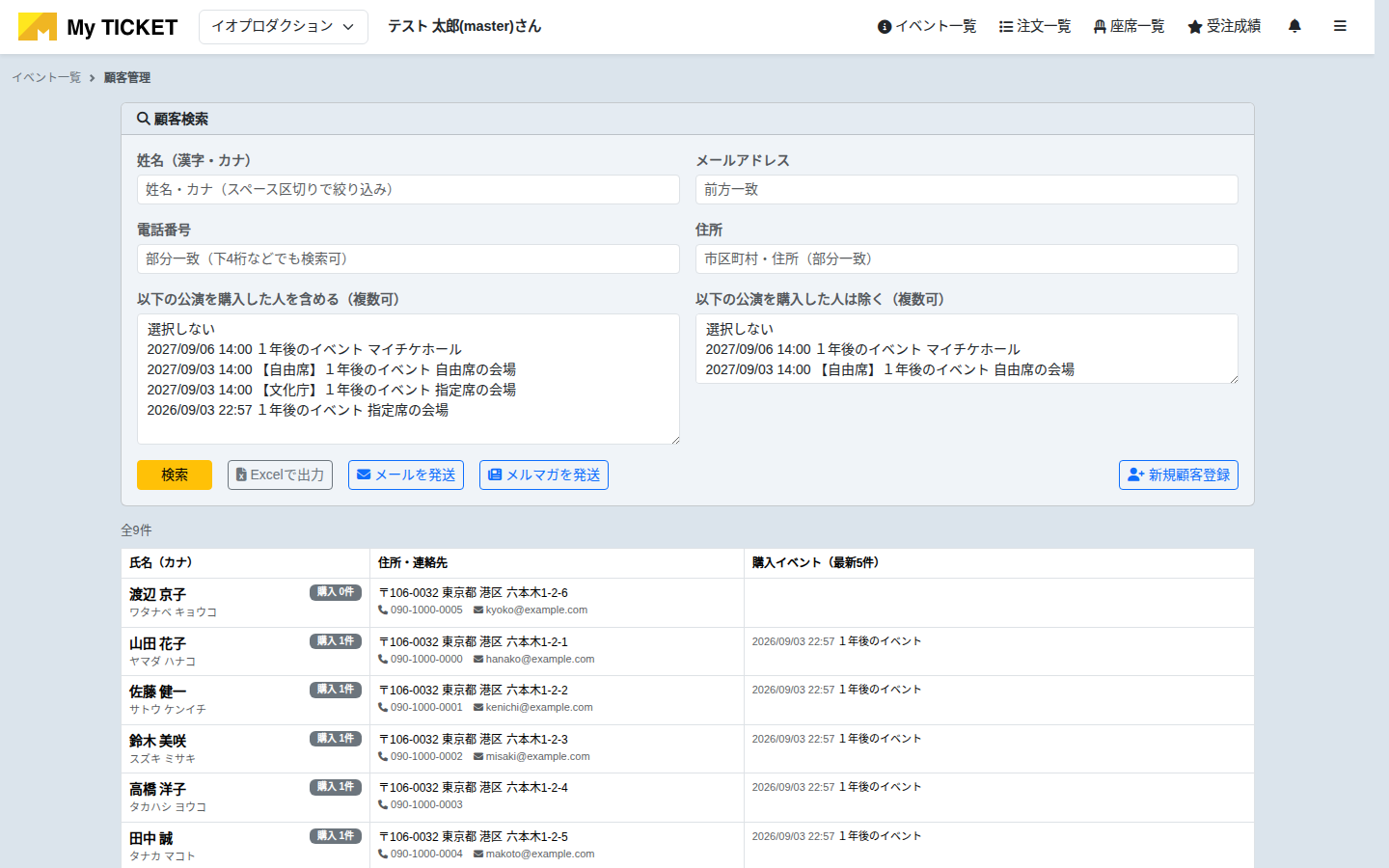
よく使う絞り込みは公演です。2つの欄を組み合わせられます。
- 以下の公演を購入した人を含める … 選んだ公演のどれかを買ったお客様
- 以下の公演を購入した人は除く … 選んだ公演を買ったお客様を対象から外す
たとえば「前回公演Aを買った人のうち、次回公演Bをまだ買っていない人」に案内を出したい場合は、上の欄でA、下の欄でBを選びます。
姓名・メールアドレス・電話番号・住所でも絞り込めます。何も選ばなければ、その主催者の顧客全員が対象です。
名簿から取り込んだお客様も宛先にできます
「含める」の欄には、紙の名簿から取り込んだ公演が[外部データ]付きで並びます。マイチケ導入前に販売した公演のお客様にも、同じ手順で案内を出せます。
2-A. 文章だけのメールを送る(メールを発送)
絞り込んだら メールを発送 を押します。件名と本文を入力して送信します。
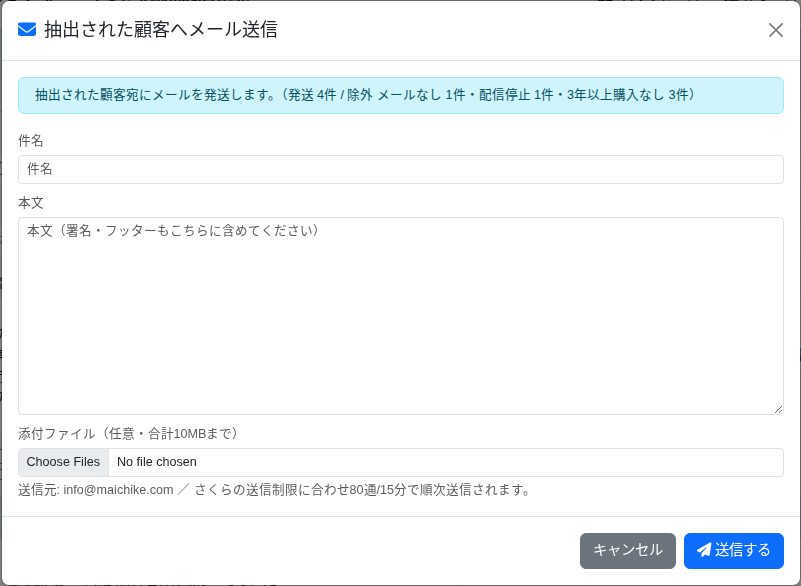
- 添付ファイルは合計10MBまで付けられます
- 本文は文字だけです。画像やレイアウトが必要なときはメルマガをお使いください
2-B. メルマガ(HTMLメール)を送る
メルマガを作る
メルマガ の画面で、送る中身をあらかじめ作っておきます。一度作れば何度でも使えます。

新規作成 を押すと編集画面が開きます。
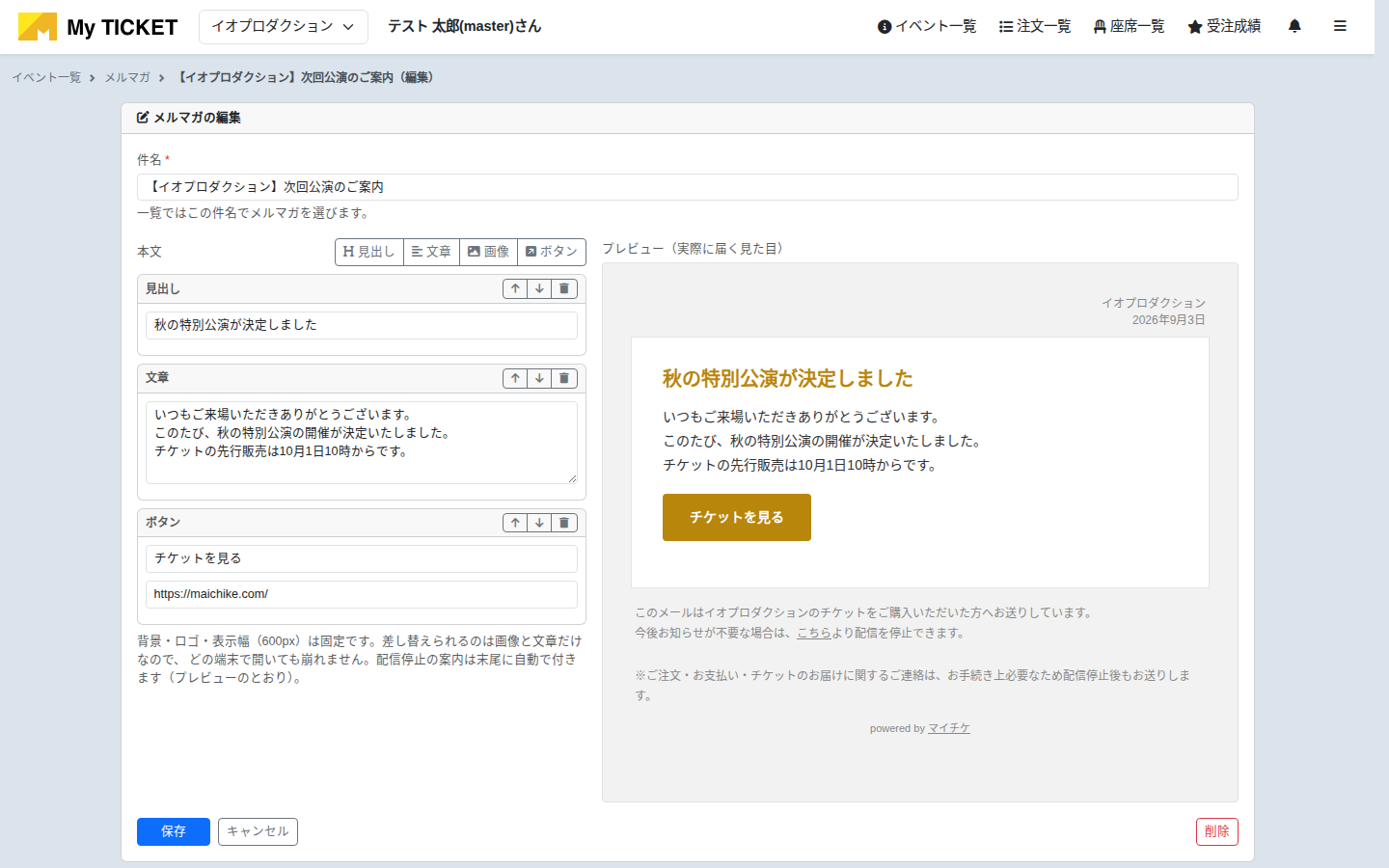
左側でブロックを積み上げて本文を作ります。右側には実際に届く見た目がそのまま表示されるので、送る前に確認できます。
置けるブロックは4種類です。
- 見出し … 大きな文字の見出し
- 文章 … 本文。改行はそのまま反映されます
- 画像 … チラシや公演写真。説明文とリンク先URLも設定できます
- ボタン … 「チケットを見る」などの誘導ボタン
各ブロックの右上のボタンで、上下の並べ替えと削除ができます。
背景・ヘッダー・表示幅(600px)は固定です
差し替えられるのは画像と文章だけです。レイアウトを自由に組めない代わりに、スマホでもパソコンでも崩れません。HTMLの知識は必要ありません。
本文の下に付く配信停止の案内も、プレビューにそのまま表示されます。
メルマガ上部に会社ロゴを表示する
会社ロゴを登録すると、メルマガの上部(左側)に自動で表示されます。 登録は
https://manage.maichike.com/m_organizer の 会社情報 から行います。「トップにロゴ画像」の欄にアップロードしてください。
- ロゴを登録していない場合、上部にはロゴが出ません(右側の会社名と日付は常に表示されます)
- 表示サイズは横200px・縦40pxに収まるよう自動で調整されます
- ロゴを差し替えると、作成済みのメルマガにも自動で反映されます。作り直す必要はありません
ロゴを登録すると、公演ページのトップにも同じロゴが表示されます(詳しくは「はじめる準備」をご覧ください)。
メルマガを発送する
顧客管理に戻り、宛先を絞り込んでから メルマガを発送 を押します。作っておいたメルマガを選ぶと、送信内容がプレビューされます。
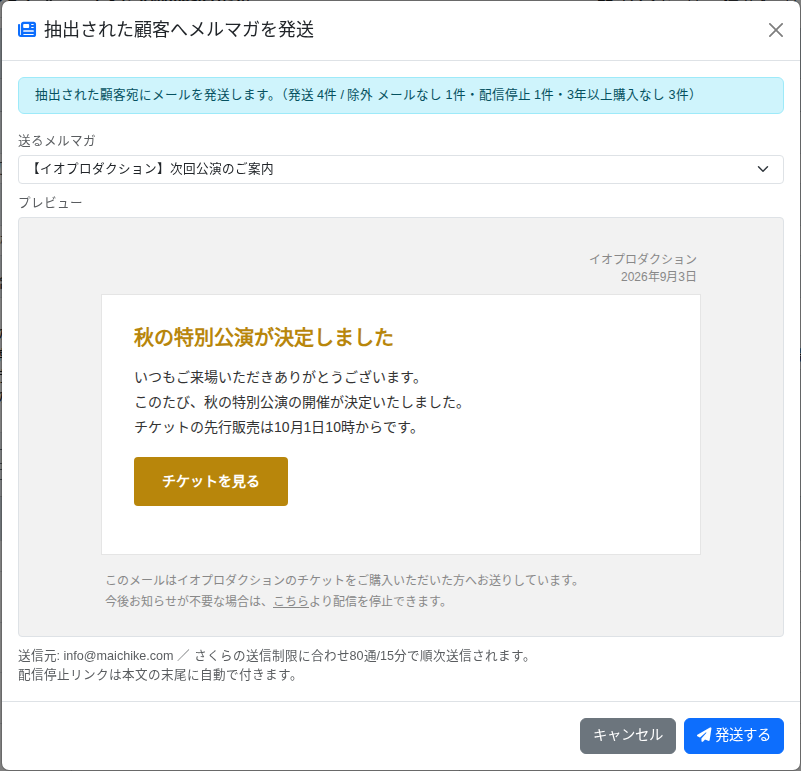
内容を確認して 発送する を押すと送信が始まります。
送信対象から自動で外れるお客様
絞り込んだお客様のうち、次に当てはまる方は自動的に対象から外れます。発送前の画面に内訳が表示されるので、送る前に必ずご確認ください。
| 除外される理由 | 説明 |
|---|---|
| メールなし | メールアドレスが登録されていないお客様 |
| 配信停止 | メール末尾のリンクからご自身で配信を停止されたお客様 |
| 3年以上購入なし | 直近3年間にご購入のないお客様 |
| アドレス形式不正 | メールアドレスの記載に誤りがあるお客様 |
3年以上購入なし を自動で外しているのは、送信先を守るためです。長く使われていないアドレスは解約済みの割合が高く、そのまま送るとエラーが集中します。エラーが増えると送信元アドレス全体の評価が下がり、ご注文確認・ご請求・お支払いのご案内といった大切なメールまで届かなくなります。一斉メールの都合でそちらを巻き込まないよう、システム側であらかじめ絞っています。
送信にかかる時間
送信は80通ごとに15分の間隔をあけて順番に行われます。メールサーバーの送信制限に合わせているためです。
- 80通まで … 数分で完了します
- 500通 … 完了までおよそ1時間30分かかります
- 1,000通 … 完了までおよそ3時間かかります
発送ボタンを押した時点で受付は完了しています。画面を閉じても送信は続きます。
よくある質問
Q: 配信停止リンクは自分で本文に入れる必要がありますか?
A: 不要です。メールの末尾に自動で追加され、編集画面のプレビューにもそのまま表示されます。お客様がそこから停止すると、以後の一斉メールから自動で除外されます。ご注文やお支払いに関するご連絡は、お手続き上必要なため停止後もお送りします。
Q: 送信元のアドレスは変えられますか?
A: 送信元は [email protected] で固定です。返信先には主催者様のメールアドレスが設定されるので、お客様が返信すると主催者様に直接届きます。返信先は会社情報のメールアドレスが使われます。
Q: 同じメルマガを二度押ししてしまいました。二重に届きますか?
A: 届きません。直近10分以内に同じ件名で送信済みのお客様は自動的に飛ばされます。
Q: HTMLを自分で書いて貼り付けたいのですが。
A: できません。メールのHTMLは受信環境によって崩れやすく、レイアウトの崩れが一番多い原因です。ブロックを組み合わせる方式にすることで、どの端末でも崩れない状態を保っています。
Q: 画像は何MBまで使えますか?
A: 1枚あたり5MBまでです。PNG / JPEG / GIF / WebP に対応しています。
Q: 誰に送ったか後から確認できますか?
A: 顧客詳細画面の「メール送信履歴」に、送信した件名と日時が残ります。メルマガの一覧では、最後に発送した日時と延べ発送件数を確認できます。