注文の処理
注文を受けたあと、請求書発行 → 入金確認 → チケット発行 の流れで処理します。各ステップで注文のステータスが自動的に変化します。
ステータスの流れ
紙チケットの注文:
請求待 → 入金待 → 発券待 → 完了
スマホチケット(電子チケット)の注文: 請求書発行・発券のステップがありません。
入金待 → 完了
コンビニ発券の注文: 管理画面での発券のステップがありません。支払いが完了すると
「番号発行待」になり、コンビニで発券するための引換票番号が発行されると自動的に
「完了」します。
入金待 → 番号発行待 → 完了
注意: 注文の受け方によって、開始のステータスが異なります。
- 「請求待」から始まるのは、紙の請求書を郵送するケース (電話受付・銀行振込・紙チケット・連絡先が電話のみ)です。
- 銀行振込のその他の注文(WEB注文・スマホチケット/コンビニ発券・メール連絡あり)は、 請求書PDFの発行が不要なため「入金待」から始まります。
- WEB・クレジットカード決済 — 決済済みのため、紙チケットは「発券待」から、 スマホチケットは最初から「完了」、コンビニ発券は「番号発行待」になります。
注文管理画面の構成
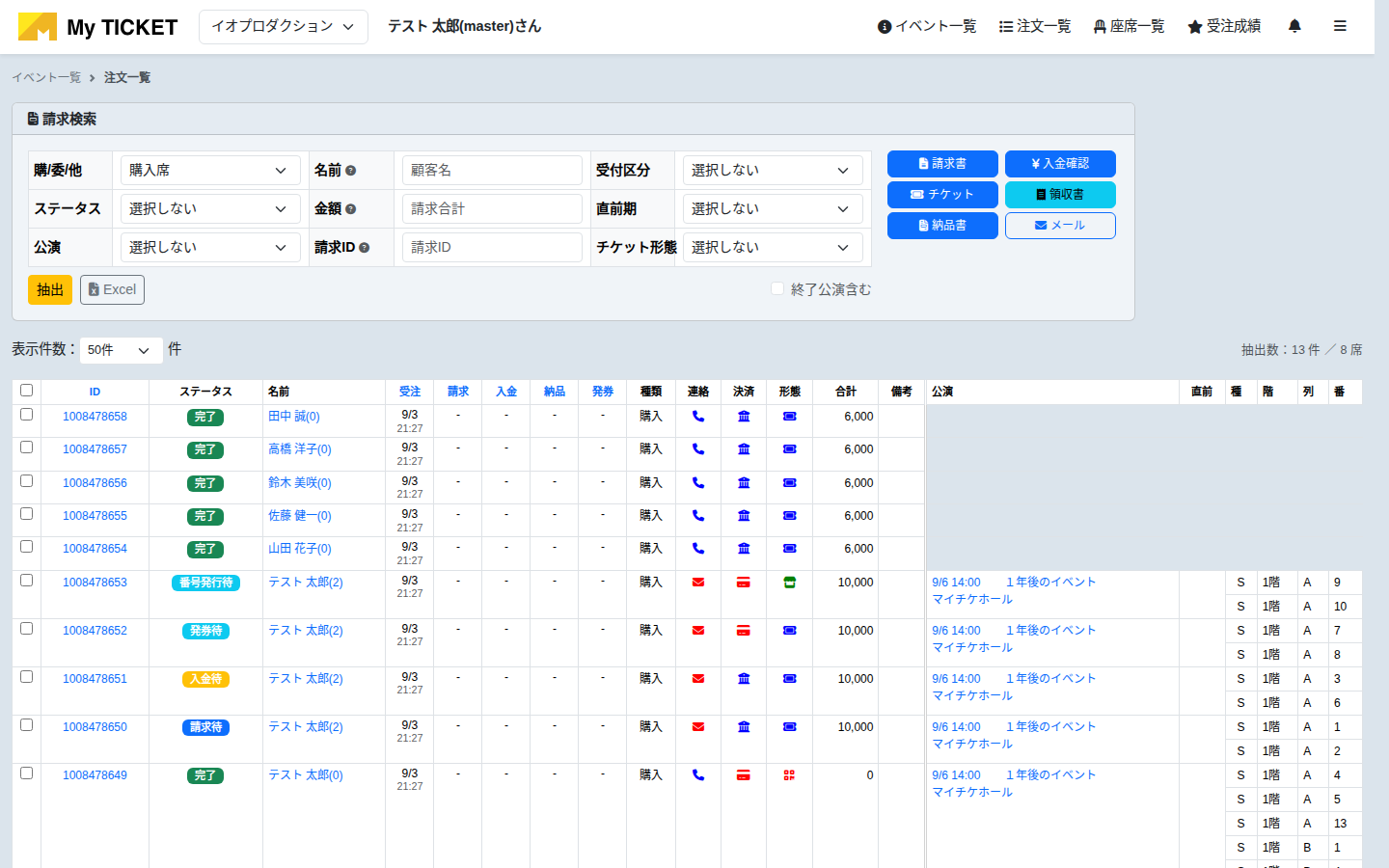
注文一覧 画面では、検索条件で注文(請求単位)を絞り込み、チェックを入れた注文に
対して一括で処理を行います。
検索・絞り込み
検索条件:
- ステータス — 請求待/入金待/発券待/番号発行待/完了/キャンセル/カード決済中で絞り込み
- 購/委/他 — 購入席/委託席/その他で絞り込み(委託席の処理は
注文(委託)の処理 を参照)
- 公演 — イベント・公演で絞り込み
- 受付区分 — WEB/電話で絞り込み
- チケット形態 — 紙/スマホチケットで絞り込み
- 直前期 — 通常/直前期で絞り込み
- 金額 — 請求合計の金額で検索
- 名前 — 顧客名で検索
- 請求ID — 請求番号で検索
- 終了公演含む — 終了した公演の注文も表示
抽出 ボタンで絞り込み、Excel ボタンで注文データをダウンロードできます。
操作ボタン(チェックを入れた注文への一括処理):
- 請求書 — 請求書PDFを発行(ステータスが「入金待」に進みます)
- 入金確認 — 入金を確認済みに変更(「発券待」に進みます。スマホチケットは「完了」)
- チケット — チケットPDFを発行(「完了」に進みます。紙チケットのみ)
- 納品書 — 納品書PDFを発行
- 領収書 — 領収書PDFを発行
- メール — 顧客にメールを送信
- 催促メール — 入金の催促メールを送信(ステータスを「入金待」で絞り込んだときに表示)
- 不達メール — 紙チケットの不達確認メールを送信(「完了」で絞り込んだときに表示)
一覧表の列
| 列名 | 説明 |
|---|---|
| ID | 請求番号(クリックで注文の詳細を表示) |
| ステータス | 現在の処理状況 |
| 名前 | 顧客名 |
| 受注・請求・入金・納品・発券 | 各処理を行った日付 |
| 種類 | 購入/委託/その他 |
| 連絡 | 連絡方法(メール/電話) |
| 決済 | 決済方法(クレジットカード/銀行振込) |
| 形態 | チケット形態(紙/スマホ/コンビニ) |
| 合計 | 注文金額 |
| 備考 | メモ |
| 公演・直前・種・階・列・番 | 公演と座席の情報 |
ID 受注 請求 入金 納品 発券 の列は、ヘッダーをクリックすると昇順/降順で
ソートできます。画面下部のセレクタで表示件数を変更できます(50件 / 200件 / 1000件)。
処理手順の詳細
1. 請求待 → 入金待(請求書の発行)
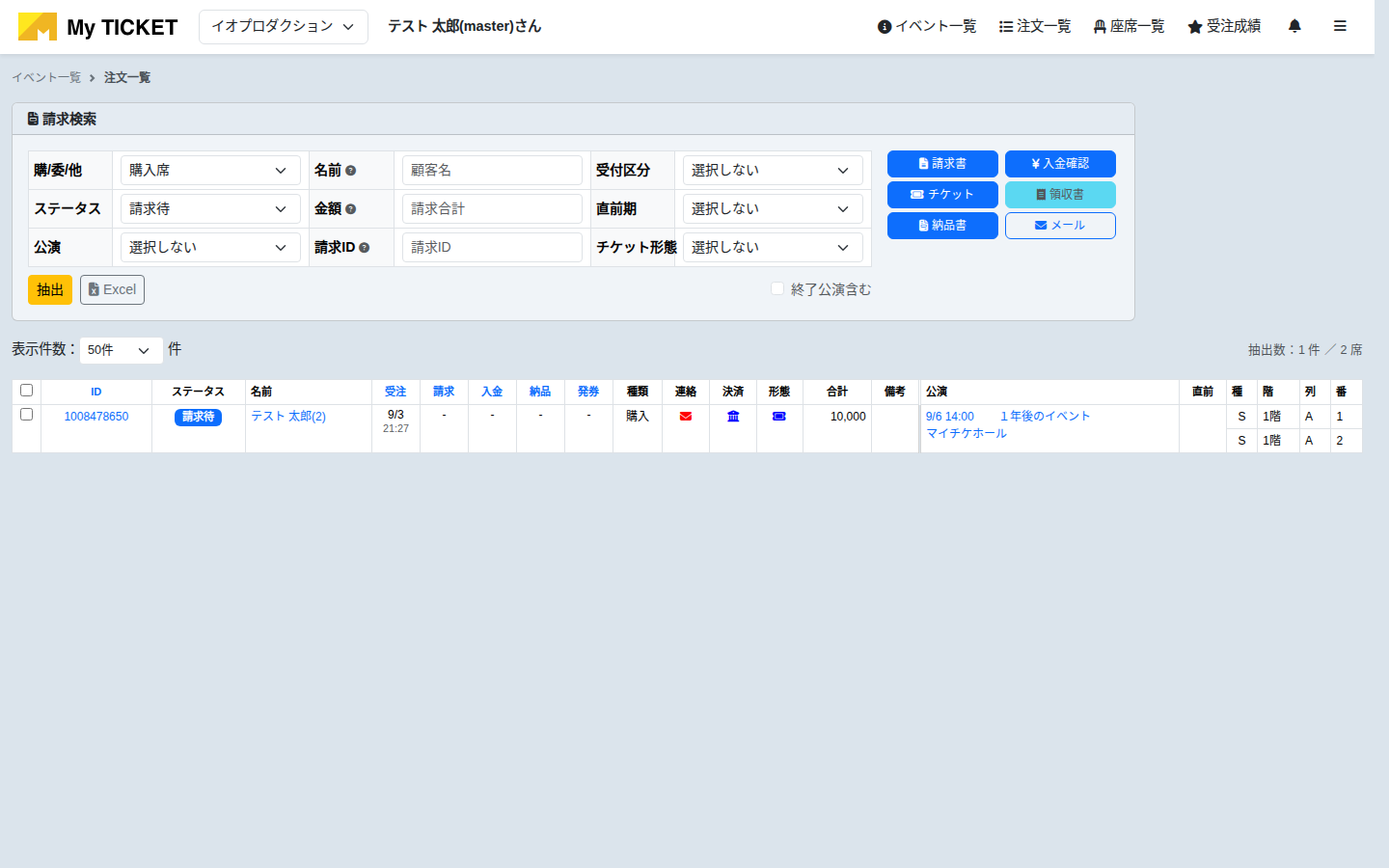
ステータスを 請求待 で絞り込みます。- 処理する注文にチェックを入れます。
- 請求書 ボタンをクリックすると、PDF請求書が別タブで開きます。
- 印刷してお客様に送付します。
2. 入金待 → 発券待(入金の確認)
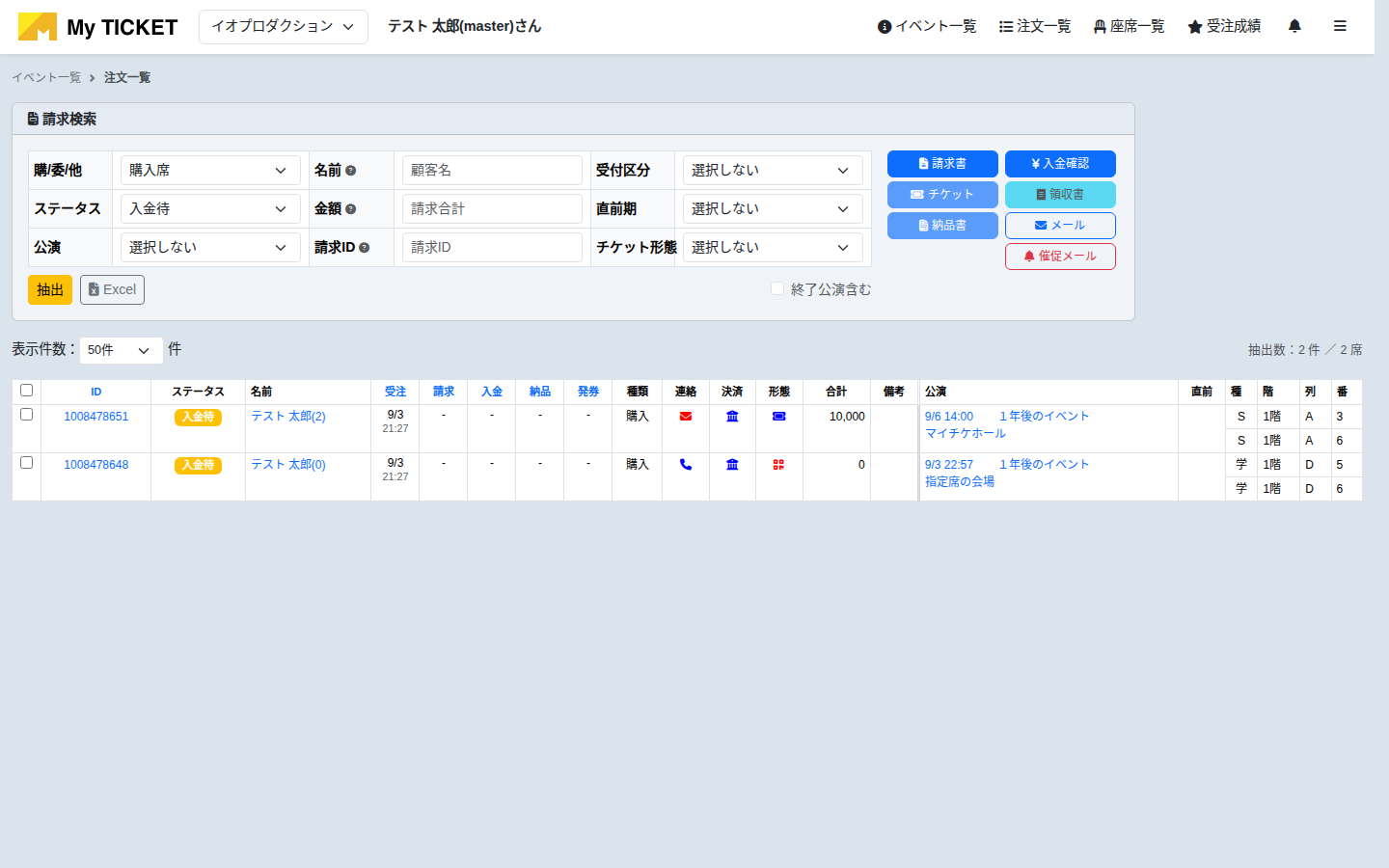
ステータスを 入金待 で絞り込みます。- 入金が確認できた注文にチェックを入れます。
- 入金確認 ボタンをクリックします。
スマホチケットの注文はここで「完了」になります。 発券・発送はありません。
お客様のスマートフォンにチケットが表示され、当日は
入場チェック で入場します。
コンビニ発券の注文は「番号発行待」に進みます(下記参照)。
3. 発券待 → 完了(チケットの発行・紙チケットのみ)
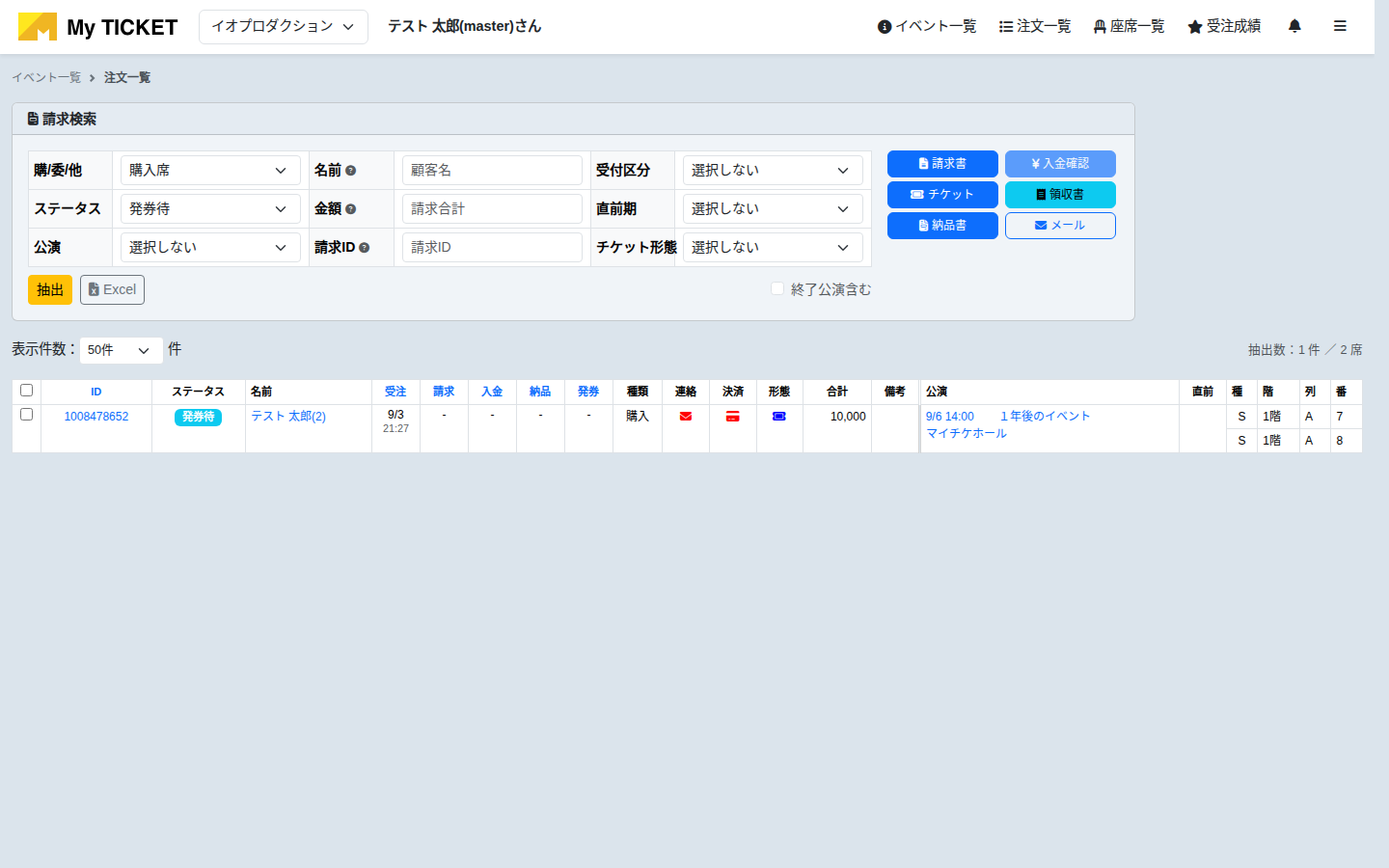
ステータスを 発券待 で絞り込みます。- 発券する注文にチェックを入れます。
- チケット ボタンをクリックすると、チケットPDFが別タブで開き、ステータスが 完了 になります。
- A4用紙に印刷し(1ページに5枚分出力されます)、お客様に発送または手渡しします。
4. 番号発行待 → 完了(コンビニ発券・操作は不要)

コンビニ発券の注文は、支払いが完了すると「番号発行待」になり、引換票番号が発行されると
自動的に「完了」します。管理画面での発券操作はありません。
- 引換票番号は、発行され次第お客様にメールで案内されます。
- お客様は購入時に選んだコンビニ(セブン-イレブン/ファミリーマート)の店頭でチケットを 発券します。
注文のキャンセル
キャンセルは注文の詳細ページから行います。一覧の ID をクリックして詳細を開き、
注文をキャンセルする をクリックします。詳しくは
注文のキャンセル をご覧ください。
よくある質問
Q: 請求書のサイズは?
A: 三つ折りで窓枠付き封筒に入るサイズ(A4)です。
Q: 一度に複数の注文を処理できますか?
A: はい。チェックボックスで複数選択して一括処理できます。
Q: スマホチケットの注文に「チケット」ボタンは使えますか?
A: 使えません(「スマホチケットが選択されています」と表示されます)。スマホチケットは
発券不要で、入金確認をすると完了になります。
Q: コンビニ発券の注文に「チケット」ボタンは使えますか?
A: 使えません(「コンビニ発券のチケットは店頭で発券されます」と表示されます)。
引換票番号が発行されると自動的に完了になります。
Q: Excelで注文データをダウンロードできますか?
A: はい。検索フォームの Excel ボタンからダウンロードできます。