チケット販売の準備
チケットを販売する前に、管理画面で販売者情報と代金の受取方法を設定します。まず 会社情報(必須) を登録し、利用する販売方法に応じて 銀行口座 や カード決済 を設定してください。
はじめに:準備するもの
| 設定 | 必須・任意 | 何に使われるか |
|---|---|---|
| 会社情報 | 必須 | 販売ページ、購入者へのメール、請求書などに表示されます |
| 振込先口座 | 銀行振込を使う場合は必須 | 購入者へ振込先として案内されます |
| Stripe または PAY.JP | カード決済を使う場合は必須 | 購入者からカードで代金を受け取ります |
| オペレータ | 複数人で管理する場合のみ | 電話受付などを担当する子アカウントを追加します |
最初に会社情報を保存してください。 銀行口座やカード決済は、そのあとで設定できます。
1. 管理画面で「会社情報」を開く
- 管理画面 にログインします。
- 画面上部の メニューを開く をクリックします。
- メニュー内の 会社情報 をクリックします。
- 画面上部の 基本情報 タブが選ばれていることを確認します。
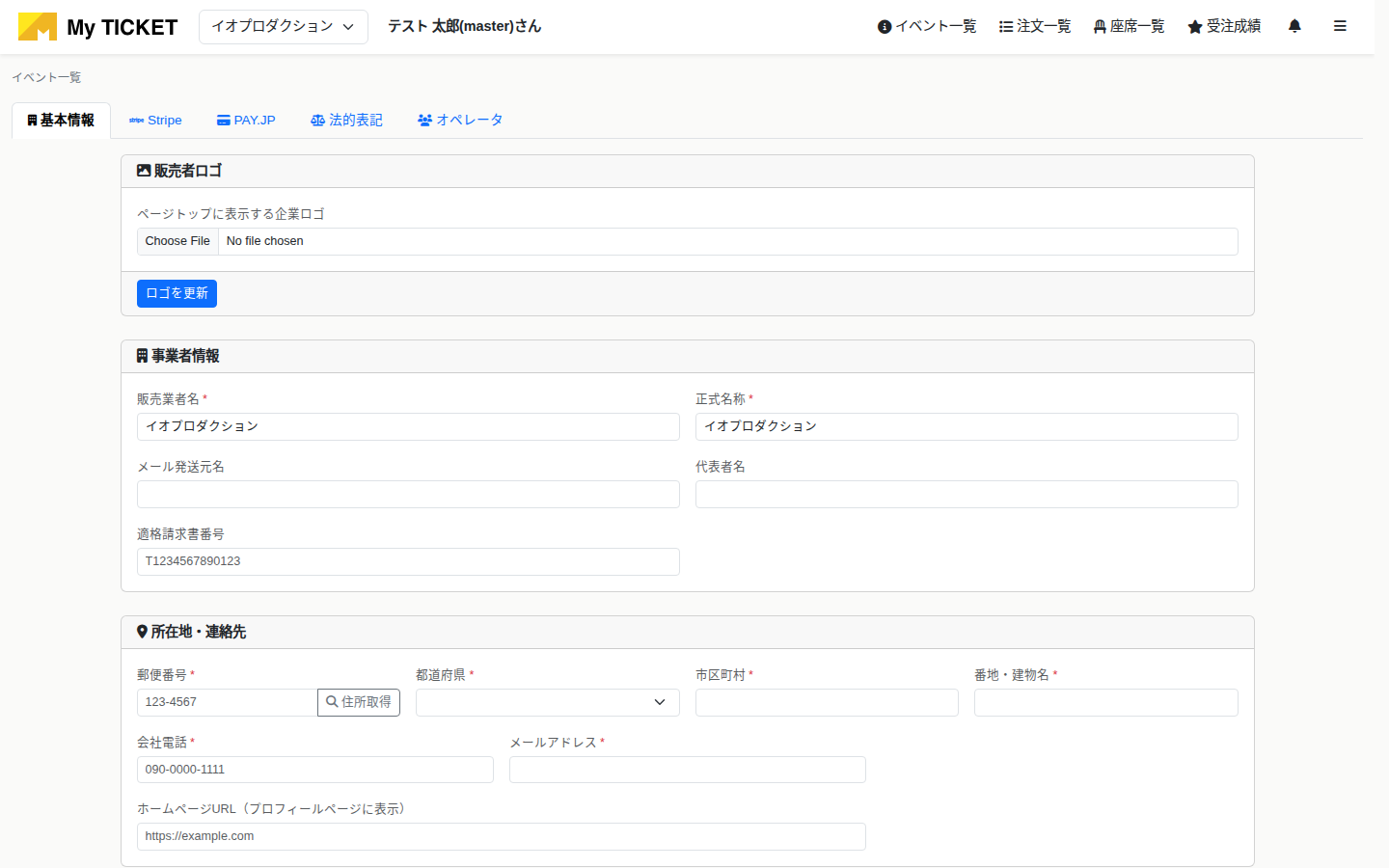
会社情報は項目ごとに枠が分かれています。上から順に入力すると設定漏れを防げます。
2. 販売者ロゴ・事業者情報を登録する
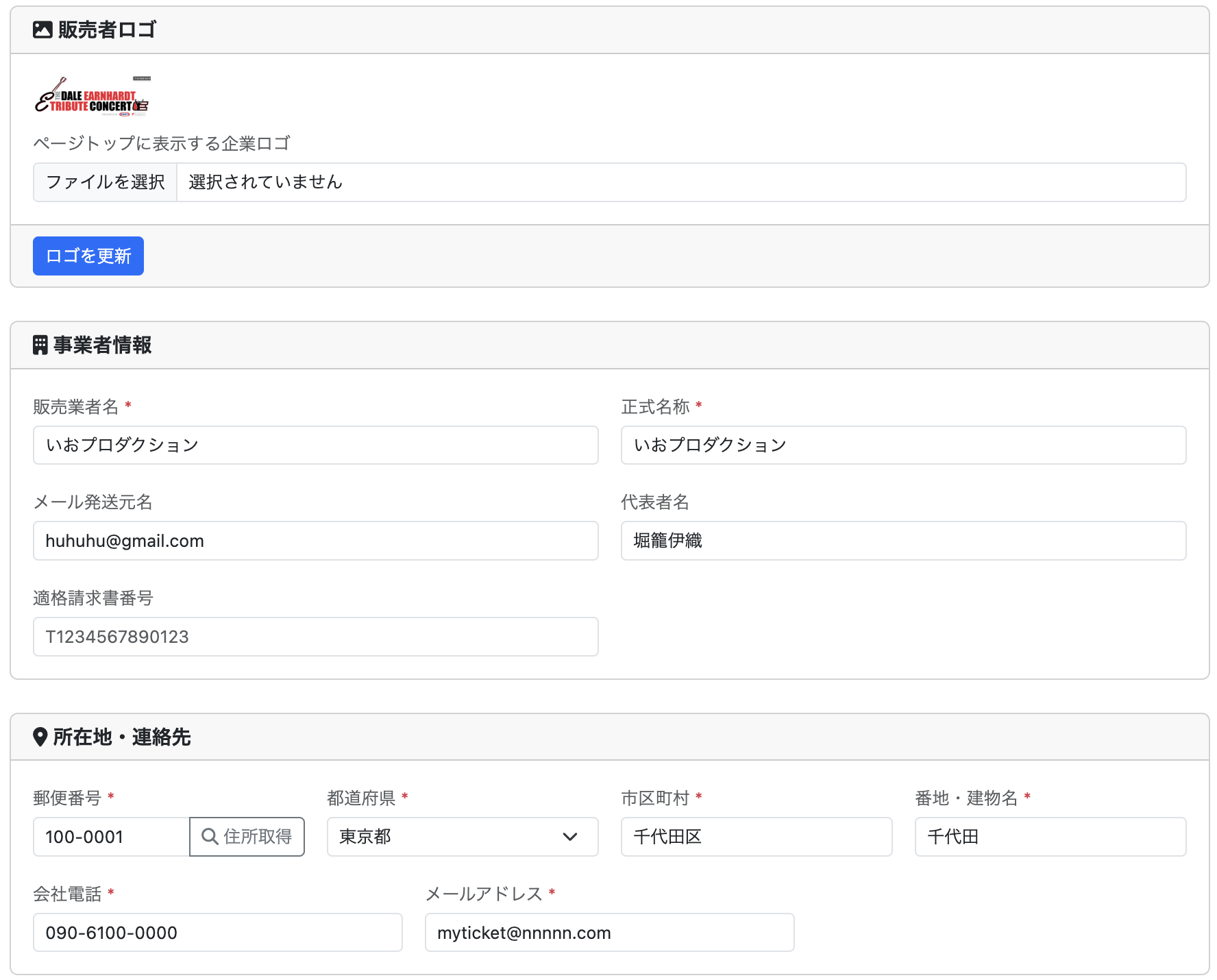
赤い「*」が付いた項目は必須です。ロゴはあとから登録・変更できます。
販売者ロゴ
ページトップに表示する企業ロゴ— 公演ページ上部に表示されます。未登録の場合はマイチケのロゴが表示されます。- ファイルを選択したら ロゴを更新 をクリックします。
事業者情報
販売業者名— 公演ページなどで購入者に表示する名称です。正式名称— 請求書などに記載する会社・団体の正式名です。メール発送元名— 購入者へ送るメールの差出人名です。代表者名— 会社・団体の代表者名です。適格請求書番号— 登録がある場合に入力します(例:T1234567890123)。
所在地・連絡先
郵便番号を入力し、住所取得 をクリックすると住所の一部が自動入力されます。都道府県市区町村番地・建物名を確認・入力します。会社電話メールアドレスを入力します。- 団体のWebサイトがある場合は
ホームページURLも入力します。
3. 電話受付・配送・料金を設定する
同じ 基本情報 画面を下へスクロールし、利用する販売方法に合わせて入力します。
電話受注
受注電話番号— 電話で注文を受け付ける場合の電話番号です。電話受付説明— 受付時間などの案内です(例:平日10:00〜18:00)。- 電話販売を行わない場合は、どちらも空欄で構いません。
チケット配送・料金
受渡方法— 購入者に案内する配送方法です(例:簡易書留で発送)。送料— 1回の注文に加算する送料です。利用料(WEB)— Web注文に加算するシステム利用料です。利用料(電話)— 電話注文に加算するシステム利用料です。電話販売を行わない場合は空欄で構いません。- コンビニ発券を使う場合は、
コンビニ発券手数料と問い合わせ先も確認します。
帳票・備考
備考— 販売ページに表示する注意事項などを入力します。団体紹介— 販売者プロフィールページに表示する紹介文です。請求書に記載する情報納品書に記載する情報— 振込案内や問い合わせ先など、帳票に追加したい内容を入力します。- プレビュー をクリックすると、購入者に渡す前に帳票の見え方を確認できます。
入力が終わったら、画面下部の 基本情報を更新 をクリックします。
保存ボタンに注意: ロゴは ロゴを更新、それ以外の基本情報は 基本情報を更新 で保存します。
4. 振込先口座を登録する(銀行振込を使う場合)
- 基本情報 画面を下へスクロールし、振込先口座情報 を探します。
- 口座を追加 をクリックして入力欄を開きます。
銀行名支店名口座種別口座番号口座名義を入力します。- 登録 をクリックします。
- 登録後、口座情報が一覧に表示されることを確認します。
銀行振込のみで販売する場合: 先に口座を1件以上登録してから、決済関係 の お支払いを銀行振込のみに制限する を有効にしてください。
5. カード決済を設定する(カード決済を使う場合)
- 基本情報 画面の 決済関係 で、使用する
StripeまたはPAY.JPを選びます。 - 選んだサービスの 設定ページへ をクリックします。
- Stripeアカウントを作成 または PAY.JP の利用申請を開始します。
- 決済サービスの案内に従い、事業者情報・本人確認書類・入金先口座などを登録します。
- マイチケに戻り、設定ページにエラーや未入力の案内がないことを確認します。
審査や追加確認にかかる時間は、登録内容と各決済サービスの状況により異なります。発売日より余裕をもって設定してください。
6. オペレータを追加する(複数人で管理する場合)
会社情報画面上部の オペレータ タブから、電話受付などを担当する子アカウントを追加できます。
- オペレータ タブをクリックします。
- 新規アカウント登録 に
メールアドレスパスワード役割を入力します。 - 登録する をクリックします。
役割の変更や削除を含む詳しい操作は、子アカウントの管理 を参照してください。
7. 発売前の最終チェック
- ☐ 販売業者名・正式名称・住所・連絡先を保存した
- ☐ 公演ページに表示するロゴを確認した
- ☐ 受渡方法・送料・利用料を確認した
- ☐ 銀行振込を使う場合は、振込先口座を登録した
- ☐ カード決済を使う場合は、Stripe または PAY.JP の設定を完了した
- ☐ 複数人で管理する場合は、担当者ごとのオペレータを作成した
準備が完了したら、次は イベントを作成 します。
よくある質問
Q: 「販売業者名」と「正式名称」は何が違いますか?
A: 販売業者名 は購入者に見せる名称、正式名称 は請求書などに載せる会社・団体の正式名です。同じ名称で運用する場合は、両方に同じ内容を入力できます。
Q: 銀行振込を使わない場合も、銀行口座の登録は必要ですか?
A: 銀行振込を使わず、カード決済だけで販売する場合は必須ではありません。
Q: カード決済の設定が完了したか、どこで確認できますか?
A: 会社情報画面上部の Stripe または PAY.JP タブを開き、未入力や追加確認の案内が表示されていないか確認してください。