公演の公開
イベントと公演を作っただけでは、お客様にはまだ見えません。販売を始めるには イベントの公開 と 公演の公開 の2つをONにします。どちらも イベント一覧 のスイッチで切り替えます。
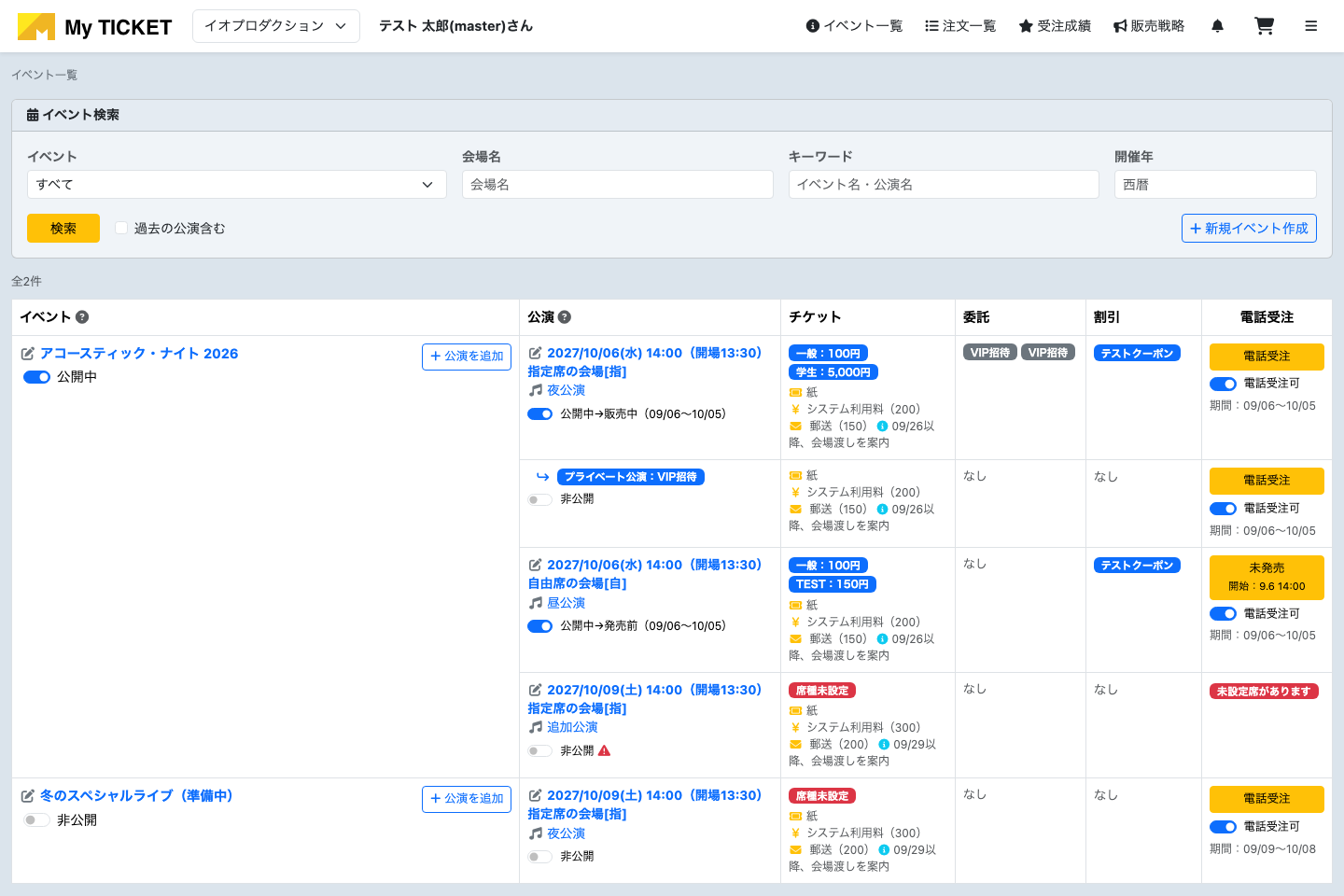
- イベントの公開 — イベント名の下のスイッチ。イベントのページ全体を公開するかどうかを決めます。
- 公演の公開 — 公演ごとのスイッチ。その公演を購入できる状態にするかどうかを決めます。
両方がONになって初めてお客様に見えます。 新しく作ったイベント・公演・コピーした公演は、すべて 非公開 で作られます。
2つのスイッチの関係
| イベント | 公演 | お客様から見た状態 |
|---|---|---|
| 公開中 | 公開中 | イベントページに公演が並び、購入できます |
| 公開中 | 非公開 | イベントページは見えますが、その公演は表示されません |
| 非公開 | 公開中 | イベントごと見えません(公演の公開をONにしていても購入できません) |
| 非公開 | 非公開 | 見えません |
「公演はONにしたのにお客様から見えない」ときは、まずイベント側のスイッチがONになっているか確認してください。
イベントを公開する
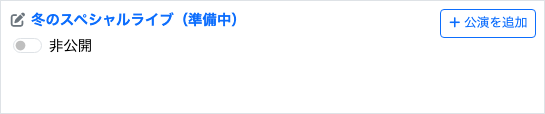
- 管理画面の イベント一覧 を開きます。
- 公開したいイベントの名前の下にあるスイッチをONにします。表示が 非公開 から 公開中 に変わります。
- 公演がまだ1件もないイベントは、一覧にスイッチが出ません。先に 公演を追加 してください(公演の登録方法)。
- イベントを初めて公開したときは、そのオーガナイザーをフォローしているお客様に新着のお知らせが届きます。公開は内容を確認してから行ってください。
- マイチケのトップページ(新着・一覧)に出したくないときは、公開したまま トップページに非表示 をONにできます(イベント編集画面の 機能一覧)。イベントのURLを知っているお客様は引き続き閲覧・購入できます。
公演を公開する
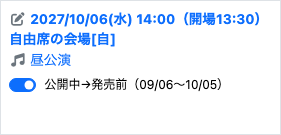
- イベント一覧 で、公開したい公演の行にあるスイッチをONにします。
- 表示が 公開中 に変わり、横に 販売中 などの販売状態と販売期間が出ます。
- 公開しても、購入できるのは 販売期間(発売〜販売終了)の間だけ です。発売前の公演は「公開中→発売前」と表示され、お客様には発売日までページだけが見えます。
- 販売期間は、販売状態の表示(「→販売中(09/06〜10/05)」)をクリックして変更できます。
未設定席があると公開できません

座席(枚数)に券種がまだ割り当てられていない公演は、公開できません。スイッチの横に赤い警告アイコン と、電話受注 列に赤い 未設定席があります が出ているときは、先に券種を設定してください(アイコンをクリックすると説明が開きます)。
- 未設定席があります をクリックして、席種の設定画面を開きます。
- 全ての座席に券種を割り当てます。販売しない席(機材席・見切れ席・関係者席など)は 非売席 にします。
- イベント一覧に戻り、公演のスイッチをONにします。
チケット列に赤い 席種未設定 と出ている公演は、券種そのものがまだ登録されていません。先に券種を追加してください。
詳しくは 公演の登録方法 の「座席への券種割り当て」を参照してください。
公開をやめるとき
スイッチをOFFにすると、その公演はお客様から見えなくなります。すでに購入されたチケットや注文はそのまま残り、キャンセルされることはありません。
公開の前に確認すること
公開すると、すぐにお客様の目に触れます。次を確認してください。
- 開演日時・会場・券種と価格が正しいか
- 販売期間(発売・販売終了)が意図どおりか
- 電話販売を行う場合、電話販売の期間が設定されているか
- イベントの画像・説明文に誤りがないか
公開の切り替えができるのは マスター と オペレーター の権限のアカウントです。電話オペレータ用アカウントにはスイッチが表示されません。
プライベート公演の公開
URLを知っているお客様だけが購入できる プライベート公演(非公開でチケット販売する)は、通常の公演とは公開の考え方が異なります。

- プライベート公演は、作成した時点から 非公開のまま で運用します。スイッチをONにする必要はありません(ONにすると、通常の公演として誰にでも見えるようになります)。
- お客様に見せるには、共有URL(
?t=...付きのURL)を配布します。このURLを持つお客様だけが、その公演を閲覧・購入できます。 - 共有URLの公演は、イベント側が非公開のままでも 閲覧・購入できます。プライベート公演だけでイベントを運用するときは、イベントも非公開にしておけば、トップページや一覧には一切出ません。
- ただし、イベントが非公開で、共有URLのトークンが付いていない場合 は、お客様からはページが見つかりません。
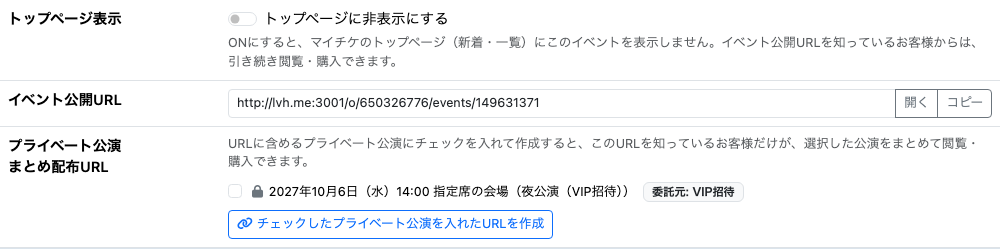
1つのイベントにあるプライベート公演を、1つのURLにまとめて配布することもできます(イベント編集画面の 機能一覧 →「チェックしたプライベート公演を入れたURLを作成」)。作り方は 非公開でチケット販売する を参照してください。
通常公演として公開しているイベントの中にプライベート公演がある場合、プライベート公演の行には プライベート公演 のバッジが付き、公開スイッチは非公開のままです。通常のお客様のイベントページには表示されません。
よくある質問
Q: イベントも公演も公開にしたのに、お客様から見えないと言われました。
A: 公演の販売期間(発売日時)を確認してください。発売前は公演のページが見えても購入できません。また、イベントが トップページに非表示 になっていると、トップページや一覧には出ず、イベントのURLからのみ見えます。
Q: 公演を公開できず「未設定席があるため公開できません」と出ます。
A: 券種が割り当てられていない席があります。席種の設定画面で全ての席に券種(販売しない席は 非売席)を割り当ててください。
Q: 公開したあとで、公演の内容を変更できますか?
A: できます。公開中でも日時・販売期間・券種などを編集できます。ただし、すでに販売済みの券種の価格変更は、購入済みの注文には反映されません。
Q: イベントの公開をOFFにすると、購入済みのチケットはどうなりますか?
A: 購入済みのチケットは有効なままです。OFFにするとお客様からイベントページが見えなくなるだけです。販売そのものを止めたいときは、公演の販売終了日時を変更してください。
Q: プライベート公演は公開スイッチをONにしないと売れませんか?
A: ONにする必要はありません。共有URLを知っているお客様は、スイッチが非公開のままでも購入できます。