先行販売期間の設定
先行販売期間 は、一般の発売より前に、条件を満たす人だけがWEBで購入できる期間です。会員・後援会・これまでのお客様に先に販売したいときに使います。
条件は公演ごとに次のどちらかを選びます。
- 主催者の顧客である — これまでに購入したことがある人など、顧客台帳に載っている会員だけが購入できます。
- 合言葉(パスワード)を入力する — 案内状やメールで知らせた合言葉を入れた人が購入できます。
抽選で当選者を決めて販売する場合は 先行抽選の設定 を使います。先行販売期間は、条件を満たす人が先着順で購入する仕組みです。
設定する
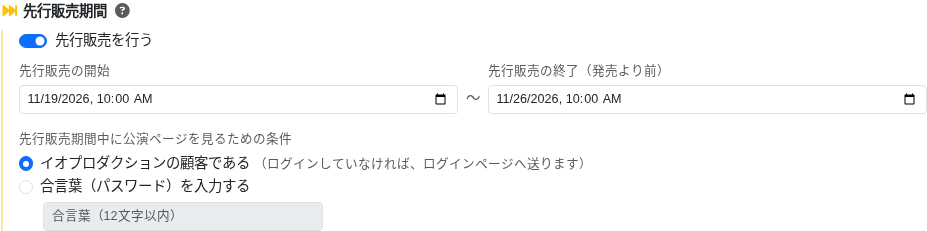
- 管理画面の イベント一覧 で公演の日時をクリックし、公演編集画面を開きます。
- 公演詳細 の
販売期間の下にある 先行販売期間 で、先行販売を行う をONにします。 先行販売の開始と先行販売の終了を入力します。先行販売期間中に公演ページを見るための条件を選びます。合言葉を選んだときは、合言葉(12文字以内)を入力します。- 公演詳細を保存 をクリックします。
先行販売の終了は、販売期間の発売より後にはできません(発売と同じ日時にはできます)。後の日時を入れると、保存せずに警告が出ます。- 先行販売期間は公演ごとの設定です。複数の公演で行うときは、公演ごとに設定します。
- 公演とイベントが 公開中 でないと、お客様には見えません(公演の公開)。
- 電話での先行受付は、ここではなく 電話販売 の
電話先行販売期間で設定します(下の「電話でも先行販売を行う」)。
条件を合言葉にするとき
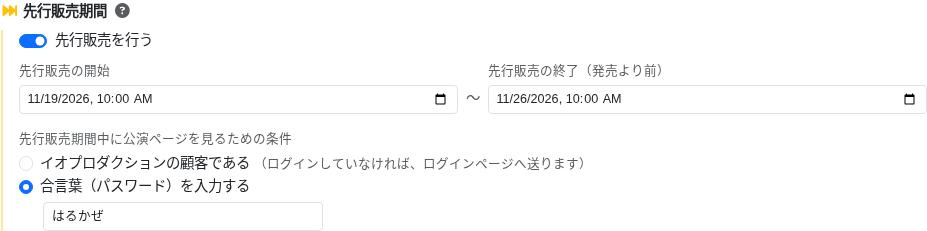
- 合言葉は、ひらがな・漢字・英数字のどれでも使えます。全角・半角や前後の空白の違いは区別しません。
- 合言葉を知っていれば、顧客でない人も購入できます。知らせる範囲に注意してください。
- 期間の途中で合言葉を変えると、すでに入力済みのお客様も、もう一度新しい合言葉の入力が必要になります。
「顧客」に数える人
条件が 主催者の顧客である のとき、ログインした会員が次のどちらかに当てはまれば購入できます。
- その会員として、この主催者の公演を購入したことがある。
- 顧客台帳に、会員のメールアドレスと同じメールアドレスの顧客が登録されている(電話注文や名簿の取り込みで登録した顧客を含みます)。
委託先として登録した相手(プレイガイドなど)は顧客に数えません。
設定したあとの管理画面
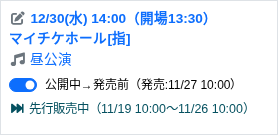
先行販売期間に入ると、イベント一覧 の公演カラムに、販売状態(発売前(発売:11/27 10:00))の下へ 先行販売中(開始〜終了) と出ます。クリックすると公演編集の先行販売期間へ移ります。
電話でも先行販売を行う
電話での先行受付は、WEBとは別の期間で設定します。WEBより早く電話だけで受け付ける、といった使い方ができます。
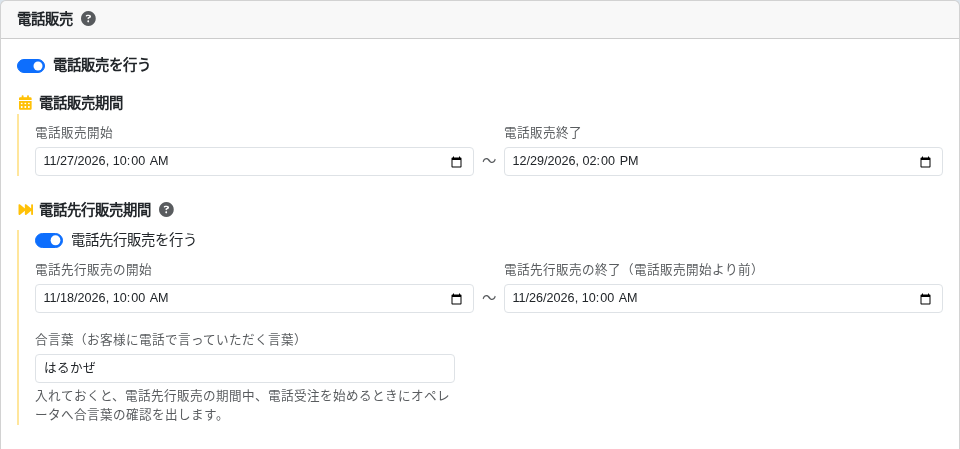
- 公演編集画面の 電話販売 で、電話販売を行う をONにし、
電話販売期間を入力します。 電話先行販売期間の 電話先行販売を行う をONにします。電話先行販売の開始と電話先行販売の終了を入力します。終了は、電話販売開始より後にはできません。- お客様に合言葉を言っていただく場合は、
合言葉を入力します(12文字以内。入れなくても保存できます)。 - 電話販売設定を保存 をクリックします。
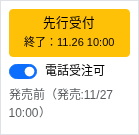
- 電話先行販売の期間中は、イベント一覧の電話受注のボタンが 先行受付 になり、電話販売開始の前でも電話オペレータが注文を受け付けられます。
- 合言葉を入れた公演では、先行受付 を押すと、受注画面へ進む前に合言葉が表示されます。お客様に電話で合言葉を言っていただき、合っていれば OK を押して受注へ進みます。違っていれば キャンセル を押します。
- 電話の合言葉は、WEBの先行販売の合言葉とは別に設定します。同じ言葉にすることもできます。
お客様から見た画面
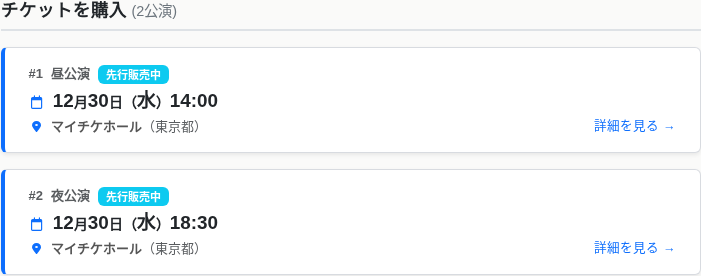
先行販売期間中は、イベントページの公演一覧に 先行販売中 と表示されます。この表示は条件を満たさない人にも出ます。公演をクリックしたあとで、条件に応じて次のように分かれます。
| 条件 | お客様の状況 | 表示される画面 |
|---|---|---|
| 顧客 | ログインしていて、顧客である | 公演ページ(座席を選んで購入できます) |
| 顧客 | ログインしていない | ログインページ |
| 顧客 | ログインしているが、顧客ではない | 発売日時の案内ページ(購入できません) |
| 合言葉 | 合言葉を入力済み | 公演ページ(座席を選んで購入できます) |
| 合言葉 | 合言葉をまだ入力していない | 合言葉の入力ページ |
- 先行販売期間中の購入は、WEB(ブラウザ)で行います。
- 期間が終わって発売日時になると、条件に関係なく誰でも購入できる通常の販売に変わります。
公演ページを開けないとき
お客様から「公演ページが開けない」「買えない」と問い合わせがあったときは、表示された画面から原因を確認します。
ログインページが出る
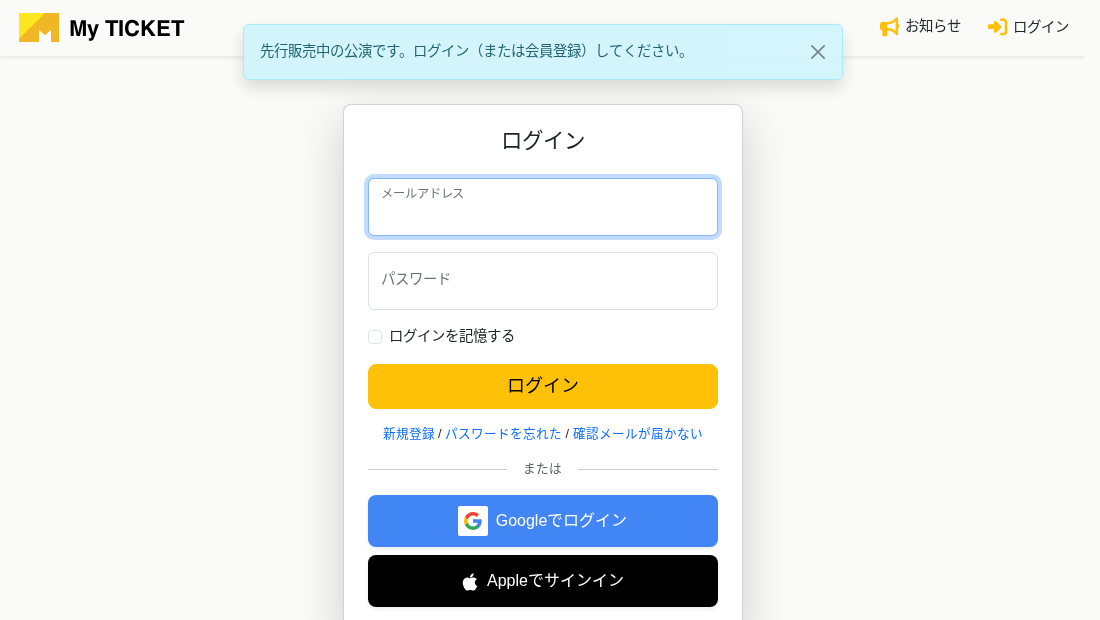
条件が 顧客 の公演を、ログインせずに開いたときの画面です。「先行販売中の公演です。ログイン(または会員登録)してください。」と表示されます。
- ログインすると、公演ページへ戻ります。顧客であれば、そのまま購入できます。
- 会員登録がまだのお客様は、新規登録 から登録します。顧客台帳と同じメールアドレスで登録すると、顧客として判定されます。
「先行販売は、対象のお客様のみご購入いただけます」と出る
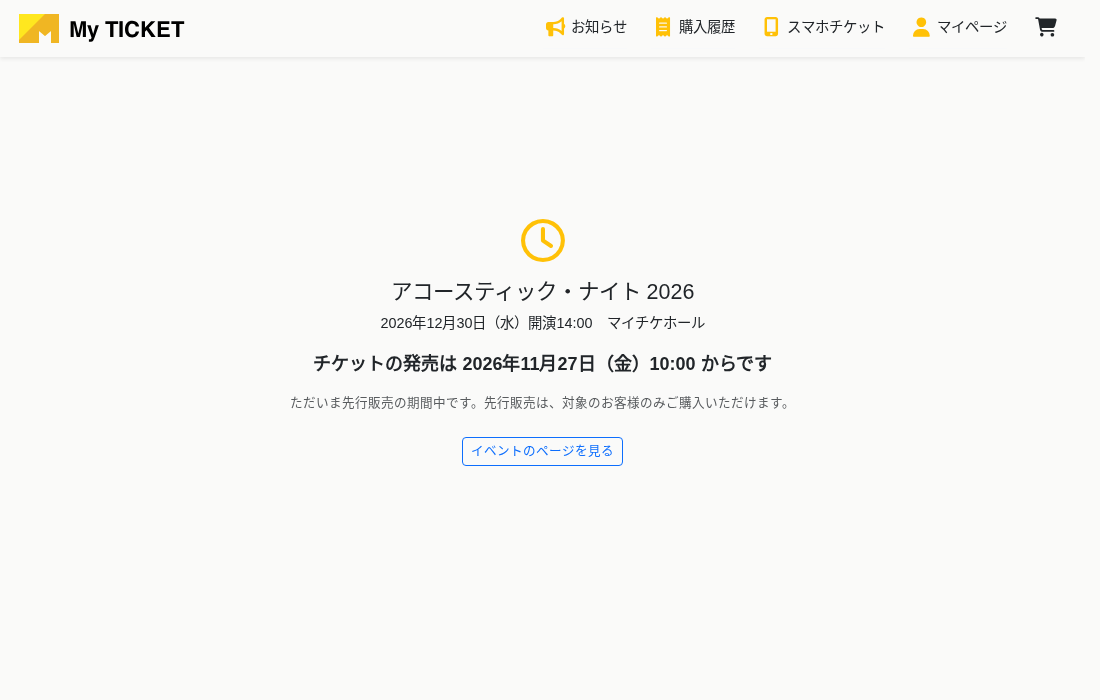
ログインした会員が、主催者の顧客として見つからなかったときの画面です。一般の発売日時と、先行販売の対象ではないことを案内します。
顧客のはずのお客様にこの画面が出るときは、次を確認してください。
- メールアドレスが違う — 会員登録のメールアドレスと、顧客台帳のメールアドレスが別になっていることがあります。管理画面の 顧客 でそのお客様を検索し、メールアドレスを会員登録のものに合わせると購入できるようになります。
- 顧客台帳に登録がない — 電話や窓口だけで購入していて、顧客として登録されていない場合です。顧客を登録(メールアドレス入り)すると対象になります。
- 別のアカウントでログインしている — GoogleやAppleでのログインなど、購入時と別のアカウントになっていないか、お客様に確認します。
合言葉の入力ページが出る・「合言葉が違います」と出る
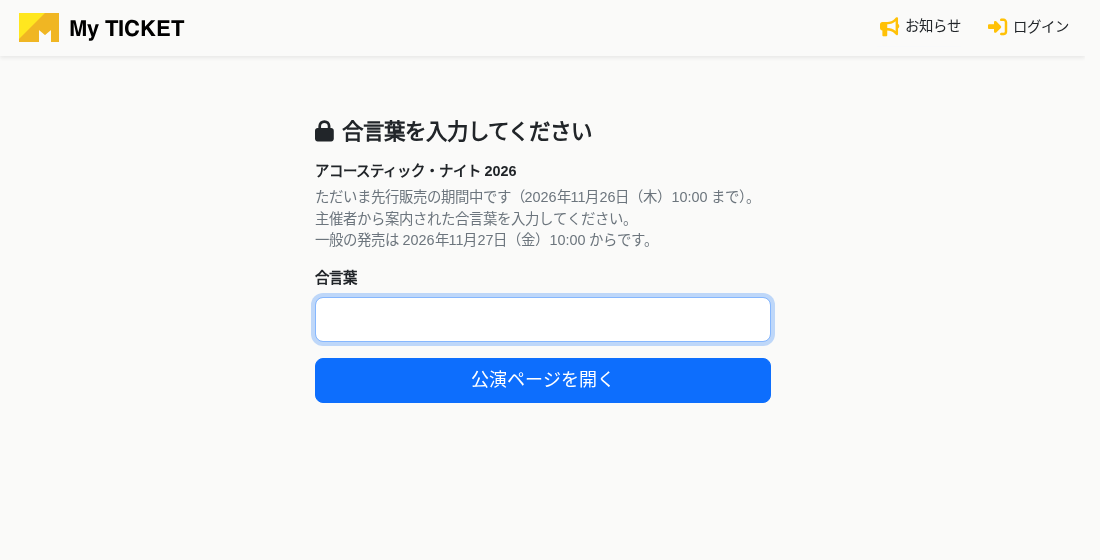
条件が 合言葉 の公演を開くと、合言葉の入力ページが出ます。正しい合言葉を入れて 公演ページを開く を押すと、公演ページが開きます。
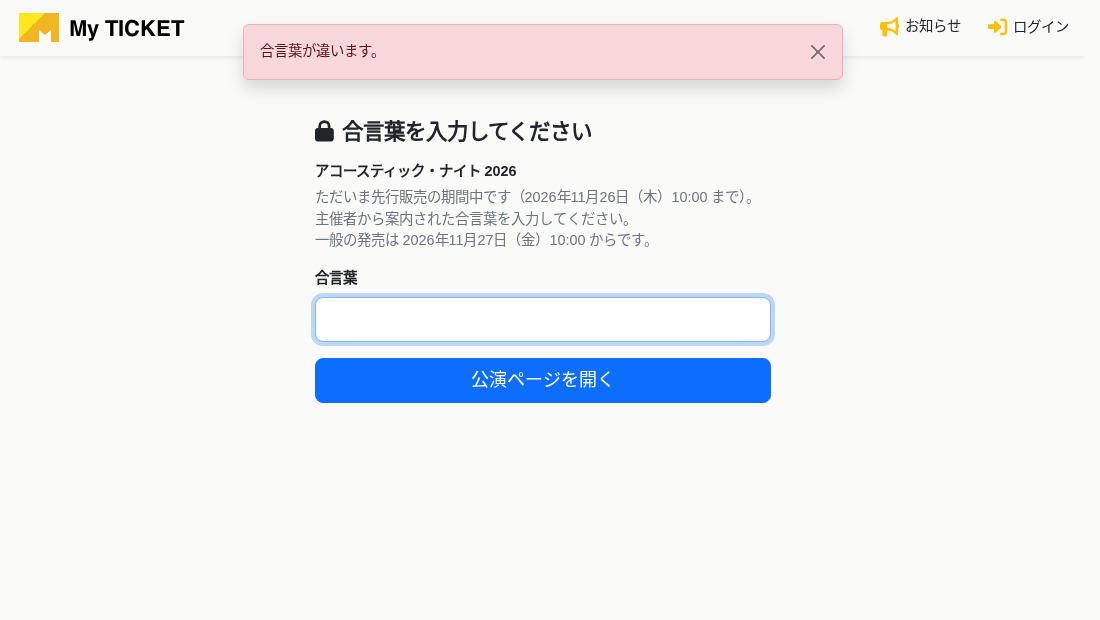
合言葉が違うと「合言葉が違います。」と表示されます。
- 公演編集の先行販売期間に入っている合言葉と、お客様に知らせた合言葉が同じか確認します。
- 続けて何度も間違えると、しばらくのあいだ入力を受け付けなくなります(10分間に10回まで)。時間をおいてから入力し直すよう案内してください。
- 一度入力すれば、同じブラウザでは入力し直す必要はありません。別の端末・別のブラウザで開くと、もう一度入力が必要です。
「先行販売中」と出ていない・発売日時しか出ない
- 現在の日時が
先行販売の開始〜先行販売の終了の間に入っているか確認します。期間の前は、通常の発売前の表示(発売日時)だけが出ます。 - 先行販売を行う がONになっているか、公演詳細を保存 を押したか確認します。
- 公演とイベントの両方が 公開中 になっているか確認します。
よくある質問
Q: 先行販売で売れ残った席はどうなりますか?
A: そのまま一般の発売に引き継がれます。特別な操作は要りません。
Q: 先行販売期間中に、条件を変えられますか?
A: 変えられます。保存した時点から新しい条件で判定します。
Q: 先行販売で売る席を一部に限れますか?
A: 先行販売期間には、席を限る機能はありません。WEBで販売できる席がすべて対象になります。先行では売りたくない席は、発売までWEB販売の対象から外しておいてください。