あとから送料を0円にする
すでに作成済みの請求に対して、送料を あとから0円に変更 することができます。紙チケットで発売したあとに「この注文だけ送料サービス」「特別対応で手渡し」などの運用変更があった場合に利用します。変更後は もとに戻す ことも可能です。
操作できる条件
- 請求ステータスが 受注(billing) または 入金待ち(paying) であること
- 送料が現在0円より大きいこと(= 0円にする前の請求)
注意: 発券済み(ticketing)・完了(completed)・キャンセルの請求は変更できません。必要な場合はキャンセル → 再作成、またはステータスを戻してから操作してください。
送料を0円にする
- ハンバーガーメニュー → 注文一覧 を開きます。
- 対象の注文(請求番号)をクリックして請求詳細画面を開きます。
- 「価格詳細」内の 送料 欄右側の 送料を0円にする ボタンをクリックします。
- 確認ダイアログで OK を選択すると、送料が
¥0に更新され、総計も再計算されます。
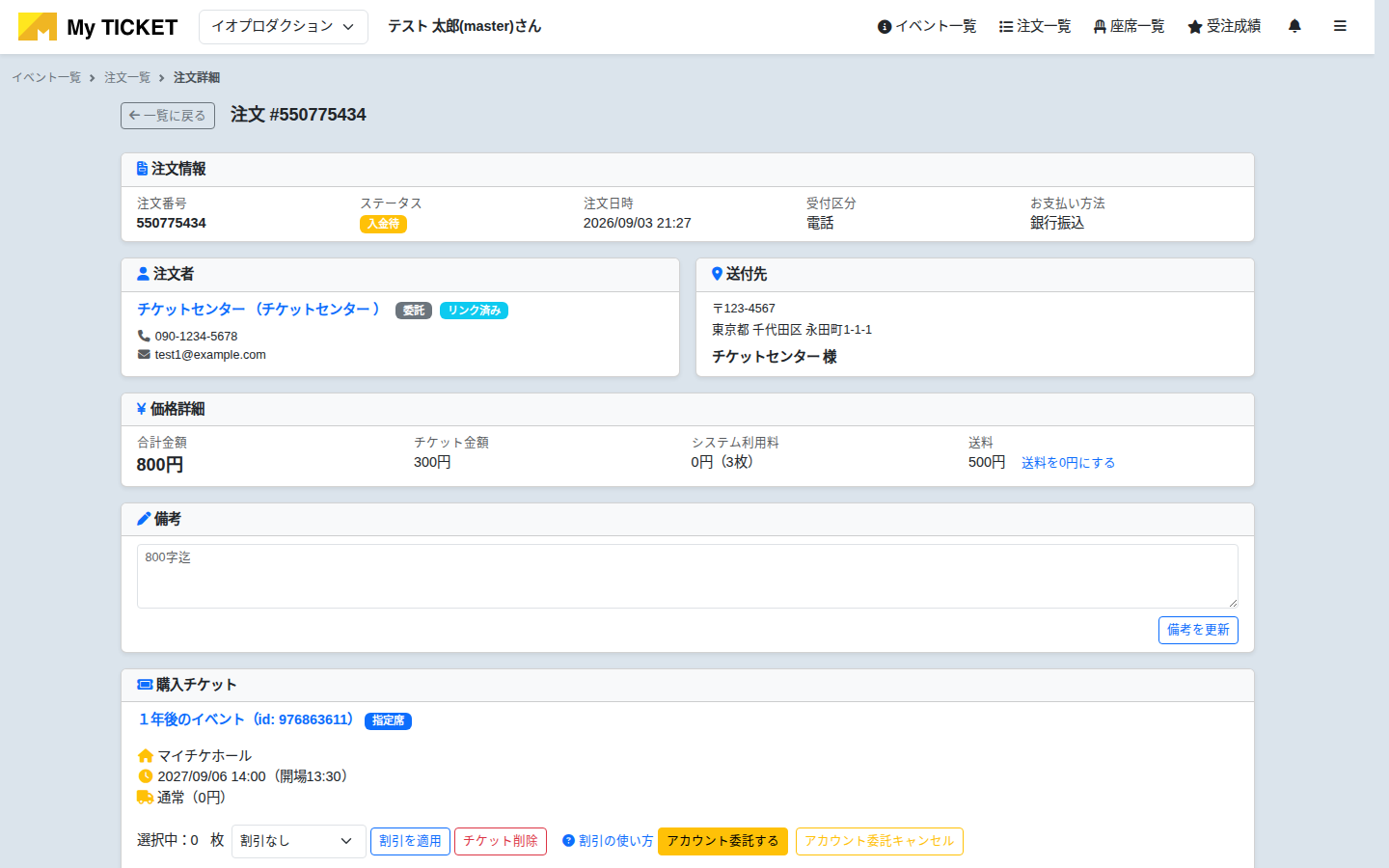
操作履歴は請求の 操作履歴(bill_histories) に
delivery_fee_zeroとして記録され、操作したスタッフも残ります。
もとに戻す
0円にした請求は、同じ画面から元の送料に戻せます。
- 請求詳細画面を開きます。
- 送料欄の 送料をもとに戻す ボタンをクリックします。
- 確認ダイアログで OK を選択すると、各注文(orders)の送料設定から 再計算 され、元の金額に復元されます。
「もとに戻す」はボタン操作時点の注文内容で送料を再計算します。注文内容が変更されている場合、元の金額と完全一致しない場合があります。操作履歴には
delivery_fee_resetとして記録されます。
請求書・領収書への反映
- 送料を0円にした状態で 請求書 や 領収書 を発行すると、送料は
¥0で印字されます。 - 総計・内消費税額も0円後の金額で計算されます。
- 一度発行済みのPDFを送付済みの場合、再発行して送り直してください。
よくある質問
Q: 送料だけでなく金額を手動で変更できますか?
A: 現在この機能は送料のみ対応しています。チケット料金を変更したい場合は、注文内容の編集(チケット種別の変更・差し替え)で対応してください。
Q: 一部の注文だけ送料を残して、別の注文は0円にできますか?
A: この操作は 請求単位 で行います。請求に含まれる全送料が一括で0円になります。注文ごとに送料を分けたい場合は、請求を分けて作成してください。
Q: 入金確認後に0円にしたい場合は?
A: 入金済みステータスではボタンが表示されません。入金確認を取り消して「入金待ち」に戻してから操作するか、差額を別途返金で対応してください。