領収書の発行
マイチケでは、入金が完了した注文(ステータスが「発券」または「完了」)に対して、PDF形式の領収書を発行できます。領収書は 管理画面(Manage) と 購入者のマイページ(Public) のどちらからも発行可能です。
管理画面から発行する(オーガナイザー向け)
- ハンバーガーメニュー → 注文一覧 を開きます。
- 領収書を発行したい注文にチェックを入れます(複数選択可:1つのPDFに連続して出力されます)。
- 左側の操作パネルにある 領収書 ボタンをクリックします。
- 別タブにPDFが表示されます。ブラウザの印刷・ダウンロード機能で保存してください。
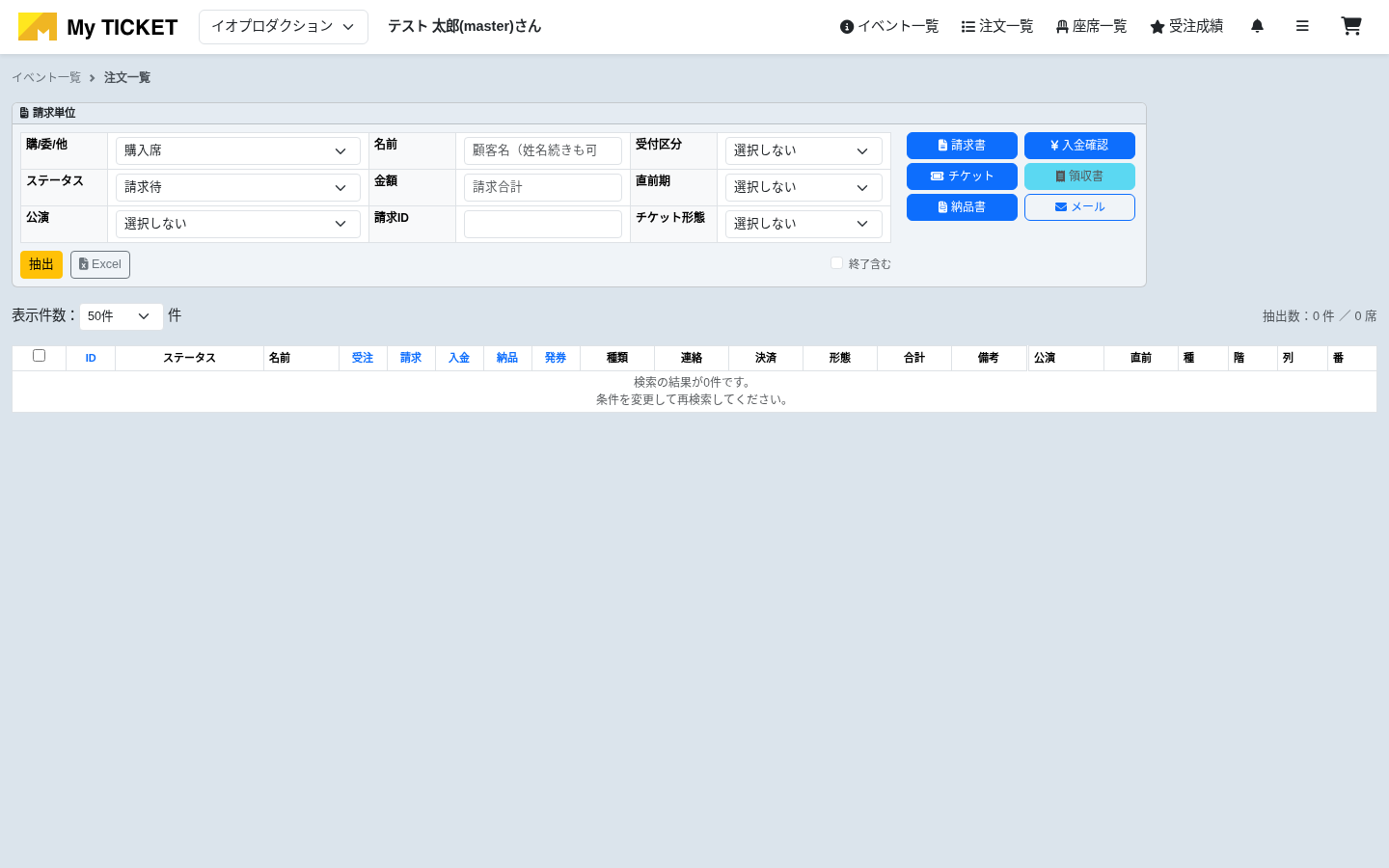
注意: 「領収書」ボタンは委託モード(受託分の表示)では表示されません。自社で受領した請求分のみ発行できます。
マイページから発行する(購入者向け)
購入者ご自身でも、マイページから領収書を発行できます。
- マイページにログインし、注文履歴 を開きます。
- 対象の注文の 詳細 を開きます。
- 画面下部の「領収書発行」欄にある PDFファイルを表示 をクリックします。
- 別タブにPDFが表示されます。
ステータスが「発券」または「完了」の注文のみ、領収書ボタンが表示されます。請求書発行前・入金待ちの段階では発行できません。
宛名を変更して発行する(一時変更)
領収書の宛名は、注文の 顧客情報(Customer) の氏名がそのまま使われます。「株式会社〇〇 御中」のように、宛名を変えて発行したい場合は、以下の手順で 顧客情報を一時的に書き換え → 発行 → 元に戻す ことで対応できます。
- 注文一覧で対象の注文を開き、注文者 欄のお客様名をクリックします。
- 顧客編集画面が開きます。姓・名(またはカナ) を希望の宛名に書き換えて 更新 します。
- 例: 姓=「株式会社〇〇」、名=「御中」
- 注文一覧に戻り、領収書 ボタンから発行します。
- 発行後、もう一度 顧客編集画面 を開き、元の氏名に戻して 更新 します。
重要: ここで書き換えるのは、注文の 顧客情報(Customer) です。購入者のマイチケ会員アカウント(Member)そのものを書き換えるわけではありません。したがって、購入者側のアカウント情報やログイン情報には影響しません。
ただし、顧客情報はその注文に紐づいており、書き換えたまま放置すると、今後その顧客宛に送るDM・メール・今後の領収書などにも反映されます。発行後は必ず元の氏名に戻してください。
適格請求書番号(インボイス番号)を登録する
インボイス制度に対応し、領収書に「適格請求書発行事業者登録番号」(Tから始まる13桁の番号)を印字できます。
- ハンバーガーメニュー → アカウント情報 を開きます。
- 適格請求書番号 の欄に、
Tから始まる13桁の登録番号を入力します(例:T1234567890123)。 - 更新 をクリックします。
- 以降に発行する領収書の下部に、正式名称・住所・電話番号と並んで登録番号が自動で印字されます。
適格請求書番号が未登録の場合、領収書には番号の行が印字されません。インボイス制度に対応した領収書として発行する場合は、必ず事前に登録してください。
領収書に印字される内容
- 発行日 / 領収書ID(= 請求番号)/ 決済方法
- 宛名(顧客氏名 + 「様」)
- 金額(税込)
- 但し書き(公演日時・会場・イベント名・チケット種別・枚数・金額)
- システム利用料・送料(発生している場合のみ)
- 内消費税額(税率10%で計算)
- オーガナイザーの正式名称・住所・電話番号
- 適格請求書発行事業者登録番号(登録済みの場合)
よくある質問
Q: 複数の注文をまとめて1枚の領収書にできますか?
A: 複数選択した場合は、1つのPDFファイルに注文ごと1ページずつ出力されます。複数注文を合算して1枚にまとめることは現在できません。
Q: 宛名を「上様」にできますか?
A: 可能です。顧客編集画面で姓=「上」、名=「様」のように設定して発行してください。発行後は元に戻してください。
Q: 金額を手動で変更できますか?
A: できません。領収書の金額は注文の総額(grand_total)から自動計算されます。
Q: 領収書の再発行は可能ですか?
A: 可能です。同じ注文から何度でもPDFを発行できます。番号は変わりません(= 請求番号と同一)。