スマホチケットをテストする
本番の注文や購入者に影響を与えずに、スマホチケットの入場をテストできます。
会場での流れを事前に確認しておくと、当日の係員案内がしやすくなります。
テストで確認できること
- 来場者がスマホチケットを開く流れ
- 係員が担当マークを選び、入場状況を見る流れ
- 来場者が係員に案内されたマークを長押しして入場する流れ
- 入場済みの名前と人数が、係員画面にすぐ表示されること
注意: テストモードでは、選んだ公演をもとにテスト用の公演を作成します。本番公演の入場履歴は変更されません。
1. 入場者テストアカウントを作る
- 管理画面にログインします。
- メニューから 入場チェック(テスト) を開きます。
- 入場者テストアカウント を開き、新規作成 を押します。
- ID名とパスワードを入力して作成します。
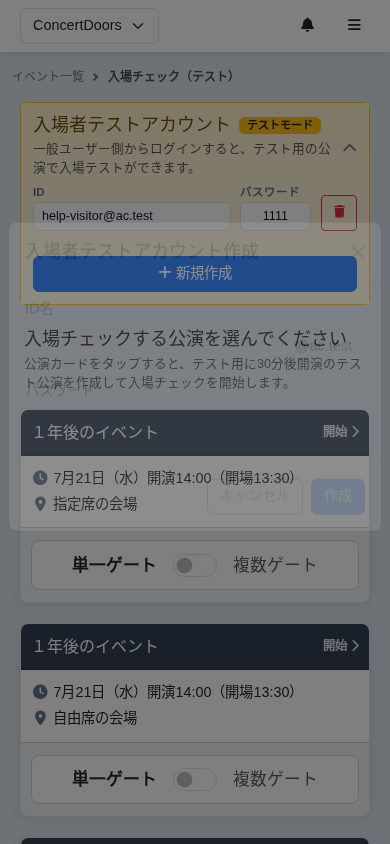
作成したIDとパスワードは、一般ユーザー側のログインで使います。
係員役と来場者役を同じ人が試す場合は、管理画面を開く端末と、来場者ログイン用の端末を分けると確認しやすくなります。
2. テストする公演を選ぶ
- 入場チェック(テスト) の公演一覧から、試したい公演を選びます。
- 公演カードの 単一 / 複数 を切り替えます。
- 単一 — 来場者の画面には、スライドして入場する操作が表示されます。
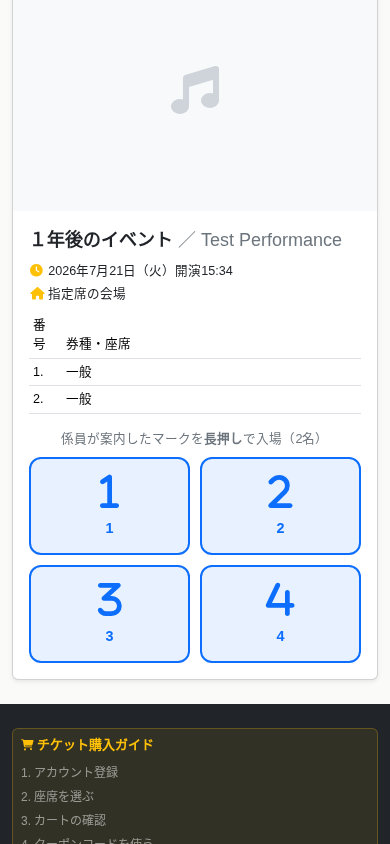
- 複数 — 来場者の画面には、係員が案内する4つのマークボタンが表示されます。
- 公演カードの 開始 を押します。
テスト用に、30分後開演の公演として入場チェック画面が開きます。
単一ゲートでは、来場者がスマホチケットを開き、画面下のスライド操作で入場します。
係員は読み取り機を使わず、手元の管理画面で入場済みになったことを確認します。

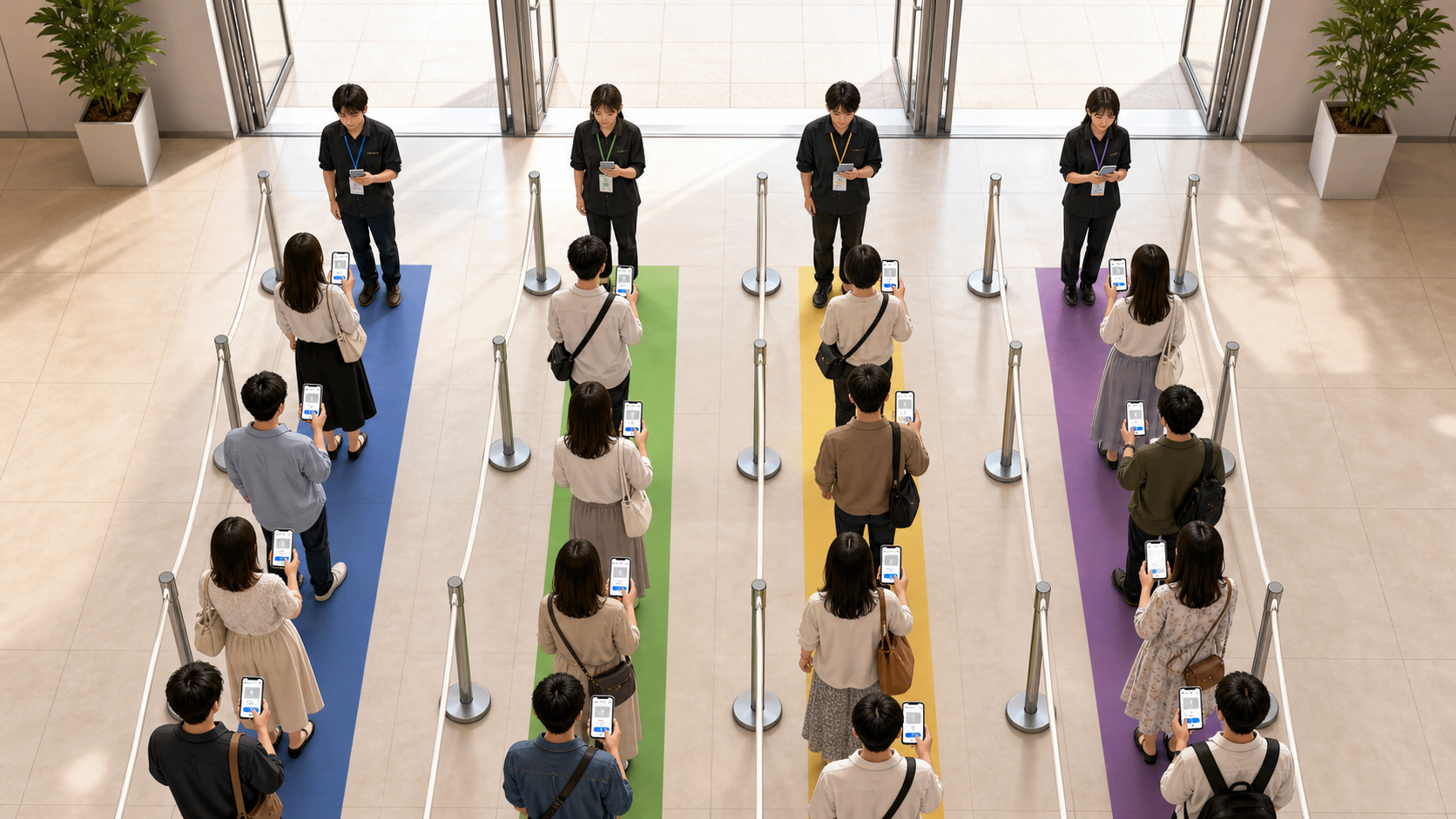
複数ゲートでは、A〜Dなど4つのマークごとに受付レーンを分けて運用できます。
各係員は自分の担当マークを選び、来場者には同じマークのボタンを長押ししてもらいます。
3. 係員役の画面を準備する
- 管理画面の 入場チェック(テスト) で、テスト公演を開きます。
- 複数ゲートの場合は、画面上部の 担当ゲート から自分の担当マークを選びます。
- 来場者に「このマークを長押ししてください」と案内できる状態にします。
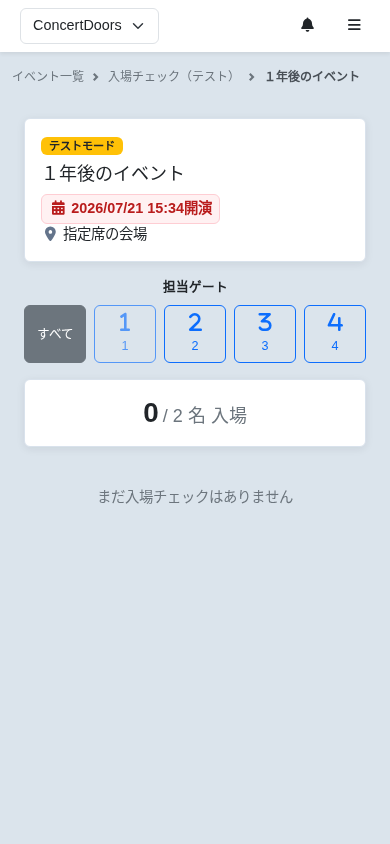
担当マークを選ぶと、そのマークで入場した来場者だけが係員画面に表示されます。
すべて を選ぶと、公演全体の入場状況を確認できます。
4. 来場者役でスマホチケットを開く
- 一般ユーザー側で、作成した入場者テストアカウントのIDとパスワードでログインします。
- スマートフォンではメニューから スマホチケット を開きます。 マイチケアプリでは下部の チケット タブを開きます。
- テスト公演のチケットを確認します。
テスト公演は入場受付できる時間として作成されるため、すぐに入場操作を試せます。
単一ゲートでは、チケット画面に スライドして入場 が表示されます。
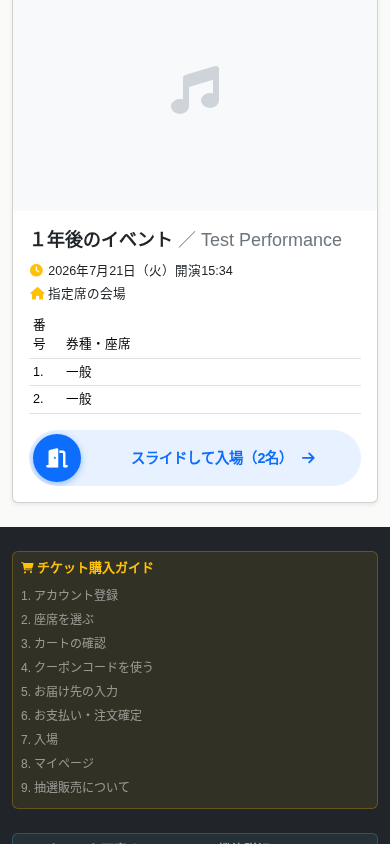
複数ゲートでは、係員が案内する4つのマークボタンが表示されます。
5. 入場操作を試す
- 係員役が、来場者役に担当マークを伝えます。
- 来場者役は、チケット画面の該当マークを長押しします。
- チケットに 入場済 のスタンプが表示されることを確認します。
- 係員役の画面に、来場者名と人数が表示されることを確認します。
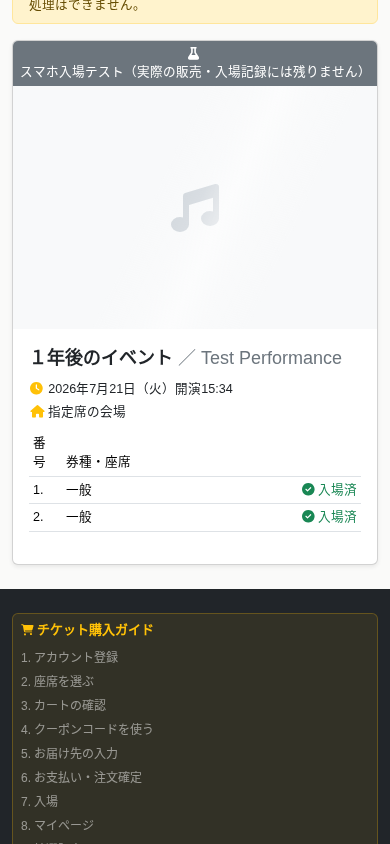
これで、来場者が会場でスマホを見せ、係員が案内し、入場が記録される一連の流れを確認できます。
テストを終わる
テストを終了すると、テスト中の状態がリセットされます。
別の公演や別のゲート設定を試したい場合は、もう一度 入場チェック(テスト) から開始してください。
当日の案内例
複数ゲートで運用する場合は、係員から来場者へ次のように案内します。
「スマホチケットを開いて、画面にある B のボタンを長押ししてください。入場済みになったらお進みください。」
単一ゲートで運用する場合は、次のように案内します。
「スマホチケットを開いて、画面下のハンドルを右端までスライドしてください。入場済みになったらお進みください。」