公演の登録方法
公演はイベント内の個別の上演日時です。イベント作成後、公演を追加して会場・日時・券種・販売期間などを設定します。
公演会場には 自由席 と 指定席 の2種類があり、どちらの会場を選ぶかで券種・座席の設定手順が変わります。
- 自由席 — 座席を指定せず、券種ごとに席数(販売枚数)を設定して販売します
- 指定席 — 座席表を使って座席ごとに券種を割り当てて販売します
チケットはスマホチケットで、WEBで販売します。紙チケット・コンビニ発券・電話受付は通常モードでは使えません。くわしくは料金詳細をご覧ください。
公演の追加(自由席・指定席 共通)
- イベント編集画面の 公演スケジュール セクションで 公演を追加 をクリックします。
- 以下を設定します:
公演会場— 会場を選択します(ここで自由席か指定席かが決まります)開演日時— 公演の開始日時開場時間— 開場時間(任意)発売販売終了— WEB販売の期間
- 公演詳細を保存 をクリックします。
指定席の会場(座席表)の登録がまだない場合はこちらで登録いたしますので、お問い合わせください。
作成した公演は 非公開 の状態です。お客様に見せるには、イベントと公演の両方を公開します(公演の公開 を参照)。
券種の設定(自由席・指定席 共通)
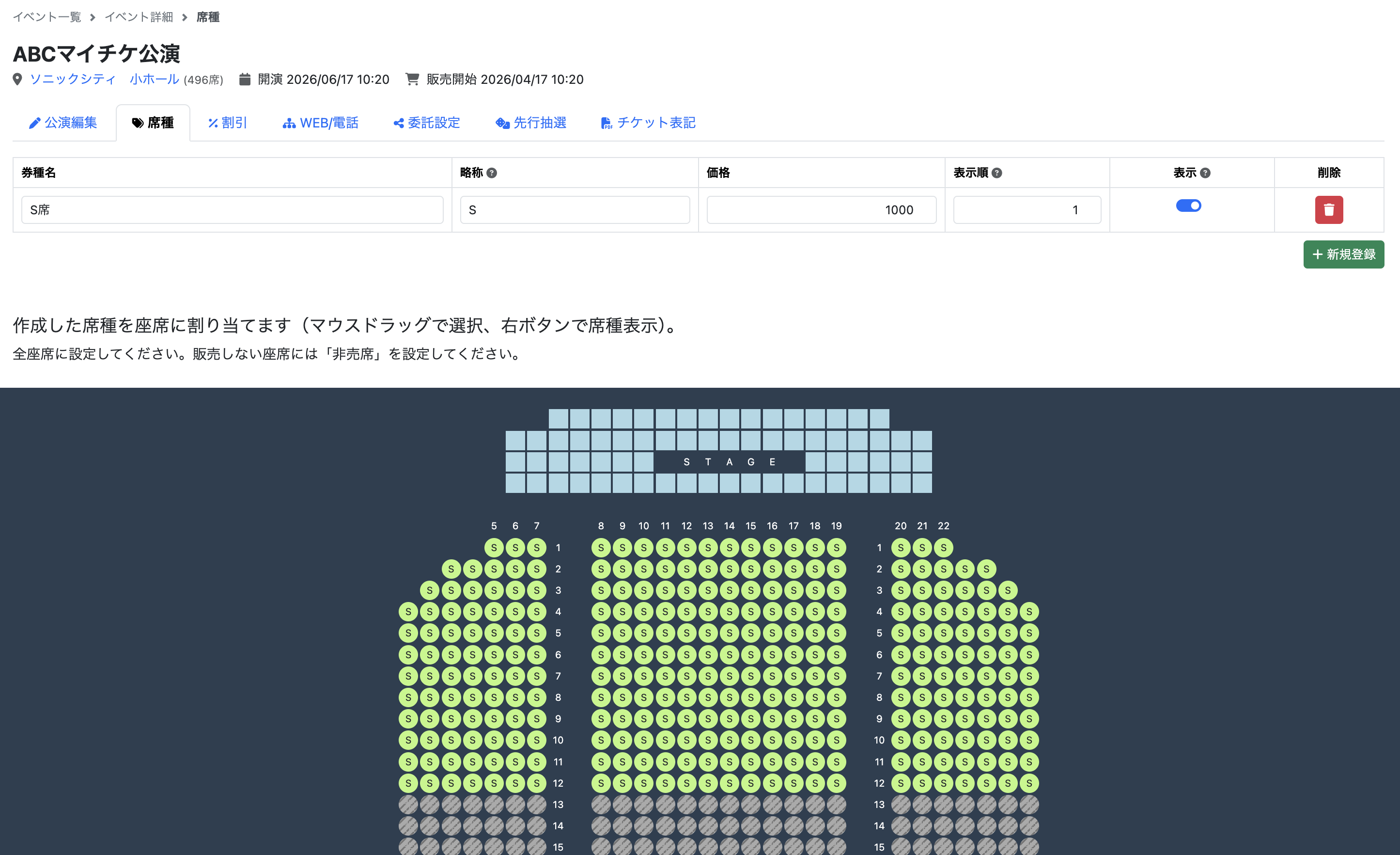
公演に対してチケットの種類と価格を設定します。
- 公演編集画面から 券種を追加 します。
- 以下を入力します:
券種名— 例:S席、A席、自由席(最大30文字)略称— 座席表のマスに表示される1文字の略称(例:S、A)。自由席でも、委託設定の座席表に表示されます価格— チケット価格(円)表示順— 表示される順番(0〜99)
- 登録 をクリックします。
券種を作成したら、次は座席への割り当てです。自由席と指定席で手順が異なります。
自由席の場合:販売枚数の設定
自由席の公演では座席表を使わず、券種ごとに販売する席数を設定します。
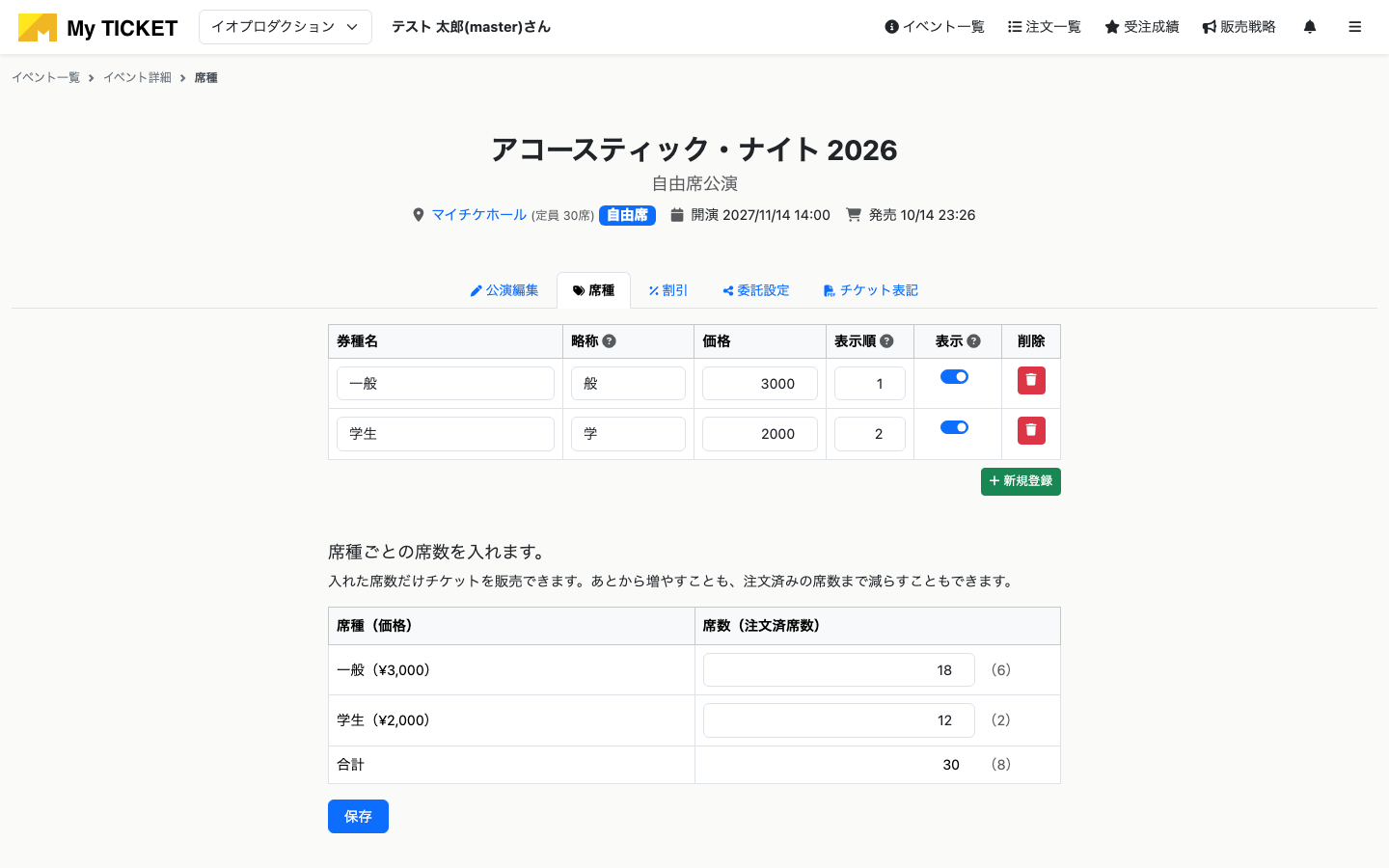
- 席種 タブを開きます。券種の一覧の下に、席数を入れる表があります。
- 各券種の
席数(注文済席数)に、販売する席数を入力します。すでに注文が入っている場合は、注文済みの分を含めた数 を入れます(入力欄の右のカッコ内が注文済みの席数です)。 - 保存 をクリックします。入れた席数だけチケットを販売できます。
- 席数はあとから増やすことも、注文済みの席数まで減らすこともできます(注文済みの席数より少なくはできません)。
- 会場の座席数(定員)は上限ではありません。合計が定員を超えると注意が表示されますが、そのまま保存できます。
- 自由席には 非売席 や 未設定席 はありません。販売しない分は、席数に入れなければ販売されません。
- 席数が1枚も入っていない公演は公開できません(席種タブに赤い警告アイコンが表示されます)。
⚠️ 自由席では、座席単位でWEB販売可・WEB販売不可を振り分けることはできません(枚数のみの管理となります)。
指定席の場合:座席への券種割り当て
指定席の公演では、作成した券種を座席表上の座席に割り当てます。
- 券種設定画面の座席表で、マウスドラッグで座席を選択します(右ボタンで席種を表示)。
- 選択した座席に券種を設定します。
- 全座席に券種を設定してください。機材席や見切れてしまう席など販売しない座席には 非売席 を設定します。
- 更新 をクリックして保存します。
WEB販売の座席振り分け(指定席のみ)
WEBからお客様が購入できる座席を指定できます。
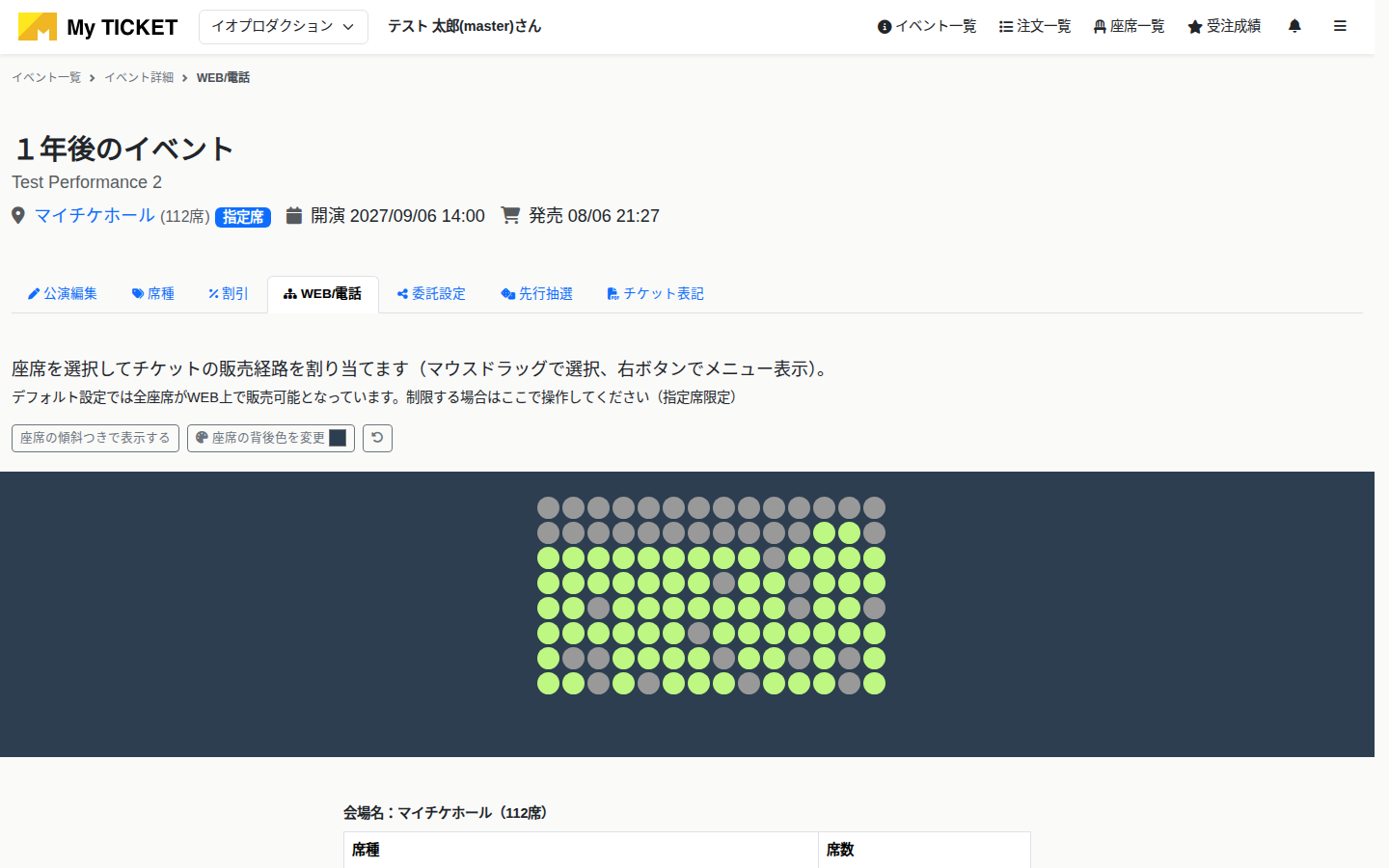
- 公演管理の WEB販売 タブを開きます。
- 座席表で対象の座席をマウスドラッグで選択します。
- 右クリックメニューから販売経路を割り当てます:
- WEB販売不可 — WEB販売では公開しません。
- WEB販売可 — WEBで販売します(デフォルト)。
- 更新 をクリックして保存します。
デフォルト設定では全座席がWEB上で販売可能となっています。制限する場合のみ操作してください。振り分けは指定席のみの機能で、自由席では利用できません。
公演の編集(共通)
公演の設定は、画面上部のタブで切り替えます。公演編集 タブには、次のカードが縦に並んでいます。カードごとに保存ボタンがあります。
- 公演詳細 — 開演日時・販売期間・公演ページのURL・サブタイトル・詳細
- お支払い方法 — WEB販売でお客様が選べる支払い方法
最大購入数と、スマホチケットの譲渡の設定は チケット形態 タブにあります。
お支払い方法
WEB販売でお客様が選べるお支払い方法を、公演ごとに決められます。
- お支払い方法 カードで、使う方法(
クレジットカード決済銀行振込)にチェックを入れます(複数選択可)。 - お支払い方法を保存 をクリックします。
- 両方にチェックを入れると、お客様がどちらかを選べます。
スマホチケット(電子チケット)
- お客様のスマートフォンの画面がそのままチケットになります(QRコードの読み取りは不要)。
- 会場入口でお客様がチケット画面を操作して入場します (スマホチケットをつかう を参照)。
- 印刷・発送の手間がなく、イベント直前の販売にも対応できます。
チケット形態タブ
チケット形態 タブで、次の設定を決めます。最後に チケット形態を保存 をクリックします。
共通
最大購入数(1公演あたり)— お客様1人あたりの購入上限
スマホチケット
スマホチケットの譲渡— 購入者がチケットをほかの方へ渡せるようにするか(許可する/1回だけ許可する/禁止する)
サブタイトル・詳細
公演ごとに個別の説明文を設定できます:
サブタイトル— 公演のサブタイトル(任意)詳細(各公演ごと)— 公演ごとの補足情報(任意)。お客様が見る公演ページの 会場 の下に表示されます
公演ページのプレビュー
詳細(各公演ごと) の右にある目のアイコン をクリックすると、お客様が見る公演ページを別タブで確認できます。
- 公開前・発売前の公演でも表示できます。
- プレビューからは購入できません(画面の上部に「プレビュー表示です」と表示されます)。
- 保存した内容 で表示されます。入力した内容を確認するときは、先に 公演詳細を保存 をクリックしてください。
- プレビューのURLは、編集画面を開いてから12時間有効です。期限が切れたら、編集画面を開き直してください。
公演のコピー・削除
- コピーして新しい公演を作る — 同じ設定で日時だけ変えた公演を作成できます
- 公演の削除 — チケットが販売されていない公演を削除できます
- 他のイベントに移動 — 公演を別のイベントに移動できます
割引(クーポン)
公演ごとに割引コードを設定して、特定の券種に割引価格を適用できます。
- イベント管理画面から クーポン管理 を開き、クーポンを作成します。
割引名コード有効期間を設定し、券種ごとに割引後の価格を指定します。- お客様は購入時に割引コードを入力すると割引が適用されます。
- クーポンは
有効・無効スイッチでいつでも停止できます。
委託販売設定
チケットの販売を外部の事業者(プレイガイド、販売代理店、他の主催者アカウント)に委託できます。
- 委託先の登録 — ハンバーガーメニュー の 委託先管理 から委託先を登録します。
- 公演の管理画面の 委託設定 タブから、委託先へのチケットの割り当て(配席)を行います。自由席も指定席も、座席表の同じ操作で割り当てます。
指定席の委託:座席表から配席
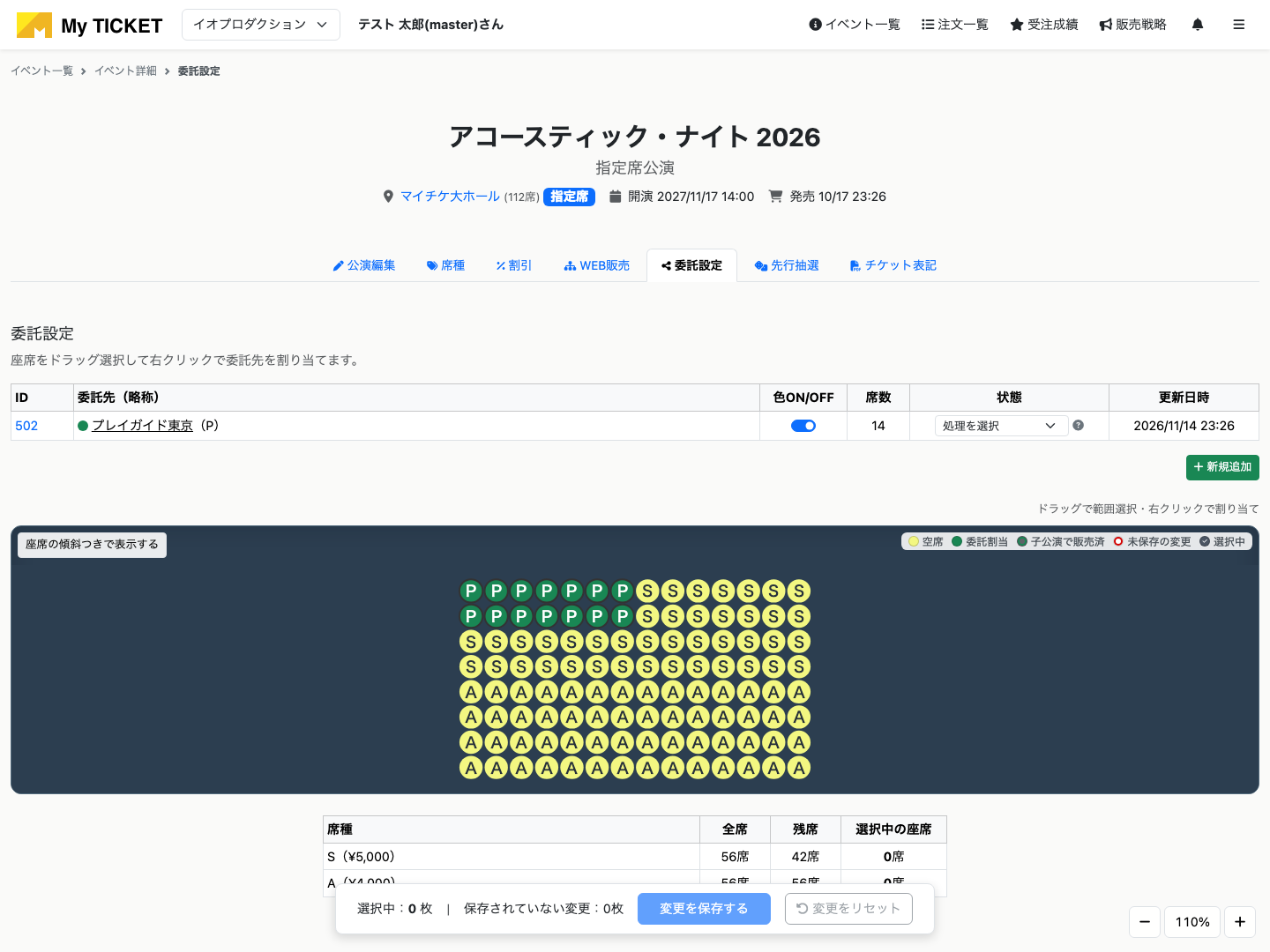
- 委託設定 タブを開くと、委託先の一覧と座席表が表示されます。
- 委託する座席を座席表上でマウスドラッグで選択します。
- 右クリックで表示されるメニューから委託先を選ぶと、選択した座席が割り当てられます。
- 変更を保存する をクリックして確定します。配席済みの座席は委託先ごとに色分けされ、略称が表示されます。
- 解除するときは、配席済みの座席を選択して右クリックメニューの 割り当て解除 を選びます。
詳しい手順は プレイガイドなど委託販売先への配席 を参照してください。
自由席の委託:番号順に並んだ座席表から割り当て
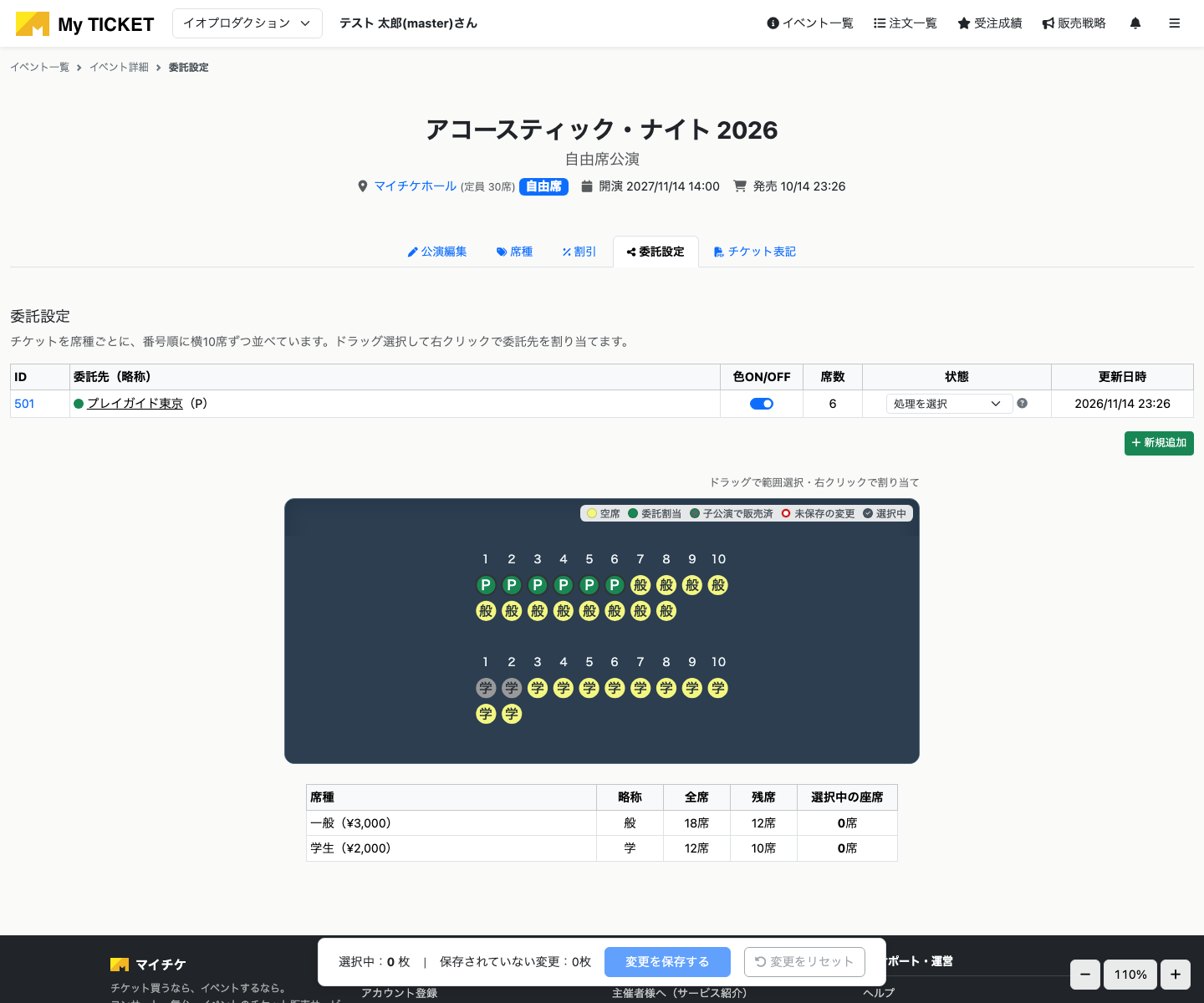
自由席には座席の位置がないため、チケットを 席種ごとに分け、番号順に横10席ずつ 並べた表で割り当てます。各席種の上には 1〜10 の目盛りが付きます。操作は指定席と同じです。
- 委託設定 タブを開くと、委託先の一覧と、チケットを並べた座席表が表示されます。マスの文字は券種の略称です(座席表の下の表で、略称と券種名の対応・全席・残席を確認できます)。
- 委託する枚数ぶんのマスをマウスドラッグで選択します。
- 右クリックで表示されるメニューから委託先を選びます。
- 変更を保存する をクリックして確定します。
- 解除するときは、配席済みのマスを選択して右クリックメニューの 割り当て解除 を選びます。
席数が1枚も入っていない公演では、座席表は表示されません。先に 席種 タブで席数を入れてください。
共通の動作
- 委託されたチケット(座席)は、マイチケでの通常販売から自動的に除外されます。
- 委託の解除も可能で、解除したチケットは通常販売に戻ります。
- アカウント委託 — 他の主催者アカウントに委託の座席を移動して販売してもらうこともできます(アカウント委託の設定 を参照)。
先行販売期間
発売より前に、主催者の顧客や、合言葉を知っている人だけが購入できる期間を作れます。設定の手順とお客様から見た画面は 先行販売期間の設定 を参照してください。
よくある質問
Q: 自由席と指定席はどこで切り替えますか?
A: 公演ごとに 公演会場 で選択します。自由席の会場を選ぶと自由席公演、指定席の会場(座席表あり)を選ぶと指定席公演になります。
Q: 公演を作成後に会場を変更できますか?
A: 公演編集画面から変更できます。ただし、すでにチケットが販売されている場合は座席の再割当が必要です。
Q: 券種を後から追加・変更できますか?
A: はい。公演編集画面からいつでも追加・編集できます。ただし、すでに販売済みの券種の価格変更は反映されません。