プレイガイドなど委託販売先への配席
チケットぴあ、e+などのプレイガイドや販売代理店にチケット販売を委託する場合、委託先を登録し、対象の座席を配席(割り当て)します。
委託先を登録する
- 公演の管理画面で 委託設定 タブを開きます。
- +新規追加 ボタンをクリックします。
- 委託先の登録ダイアログが表示されます。
既存の委託先を検索する場合
- 既存の委託先から検索 欄に名前・略称・電話番号を入力して検索できます。
新規委託先を登録する場合
以下の情報を入力します:
| 項目 | 説明 | 必須 |
|---|---|---|
| 名前 | 委託先の名称(例:チケットもあ) | ✓ |
| 名前(カナ) | カナ表記 | ✓ |
| 略称(1文字) | 座席表に表示される略称(例:M) | ✓ |
| 住所 | 委託先の住所 | |
| 座席表での色 | 座席図で委託先の席に付ける色 |
- 登録 をクリックすると、委託先が登録されます。
座席を配席する
委託先を登録すると、委託設定画面に委託先一覧と座席図が表示されます。
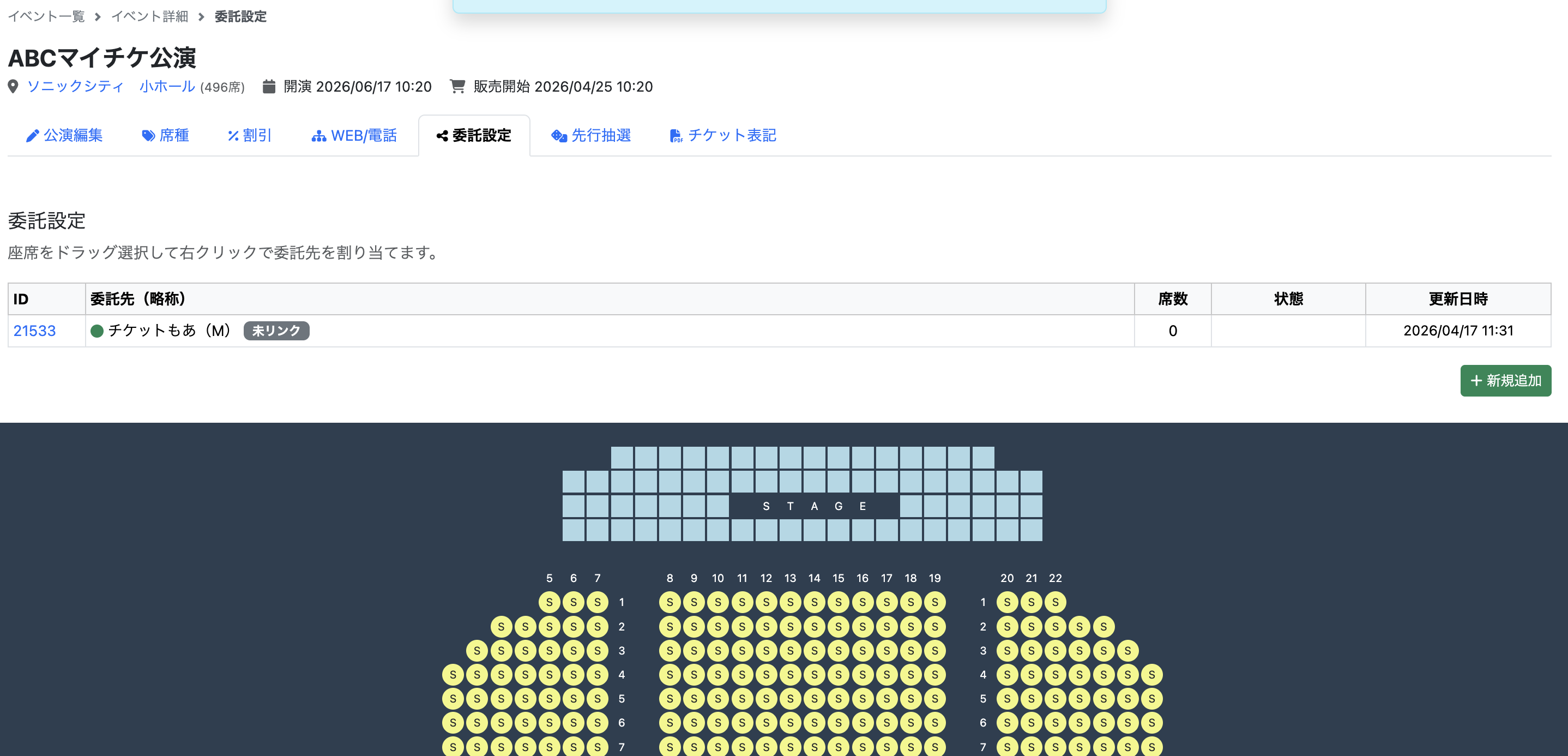
配席の手順
- 座席図上で、委託先に割り当てたい座席を ドラッグ で範囲選択します。
- 右クリックメニューが表示されます。
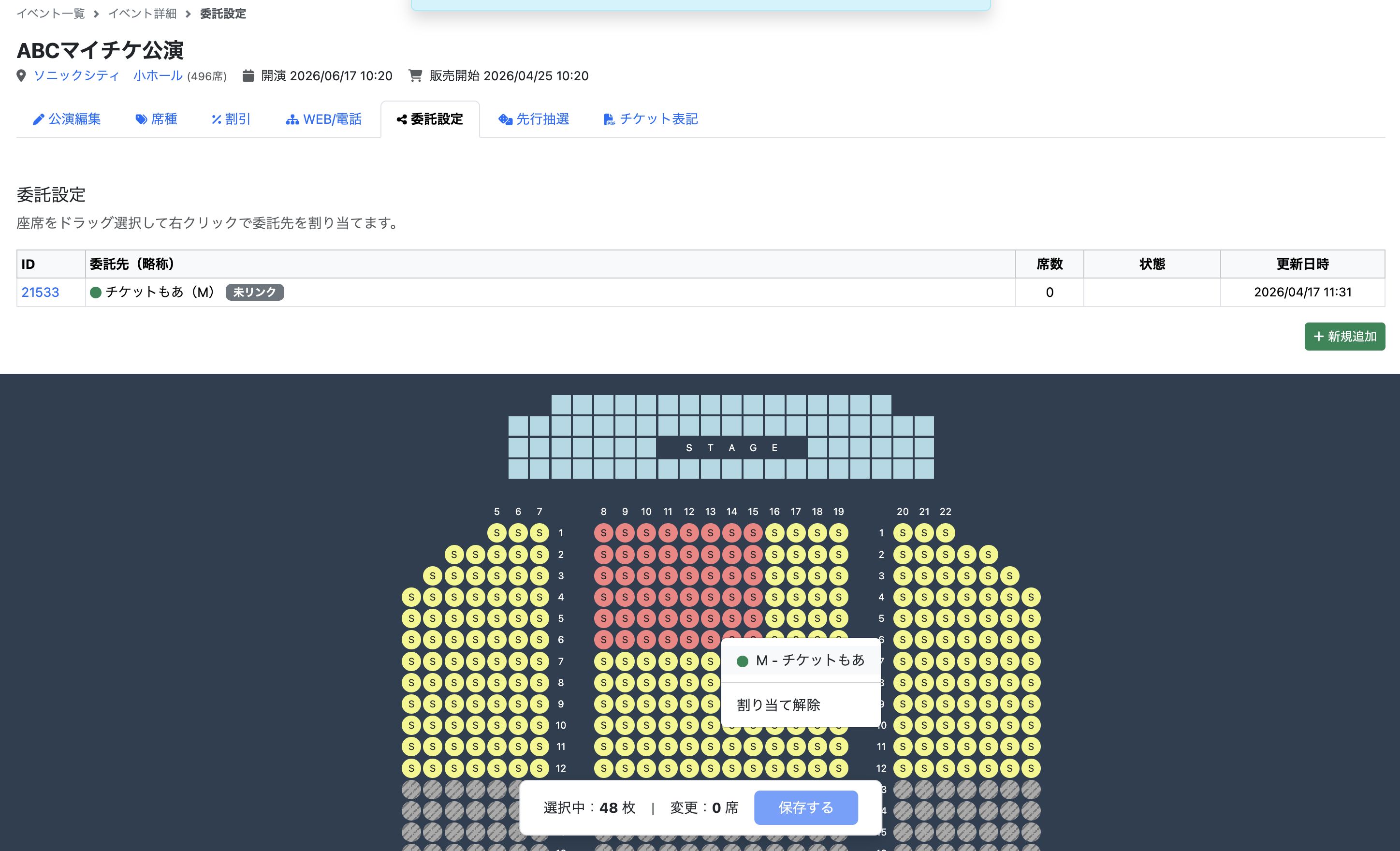
- 割り当てたい委託先(例:M - チケットもあ)をクリックします。
- 委託を解除する を選択すると、配席を取り消せます。
- 画面下部に「選択中:48枚 | 保存されていない変更:48枚」のように選択状況が表示されます。
- 変更を保存する ボタンをクリックして確定します。
自由席の公演 でも同じ操作です。座席の位置がないため、チケットを席種ごとに分けて番号順に横10席ずつ並べた表が表示されます。委託する枚数ぶんのマスを選んで割り当ててください(公演の登録方法 の「自由席の委託」を参照)。
配席の完了
保存が完了すると、「委託席を保存しました」のメッセージが表示されます。
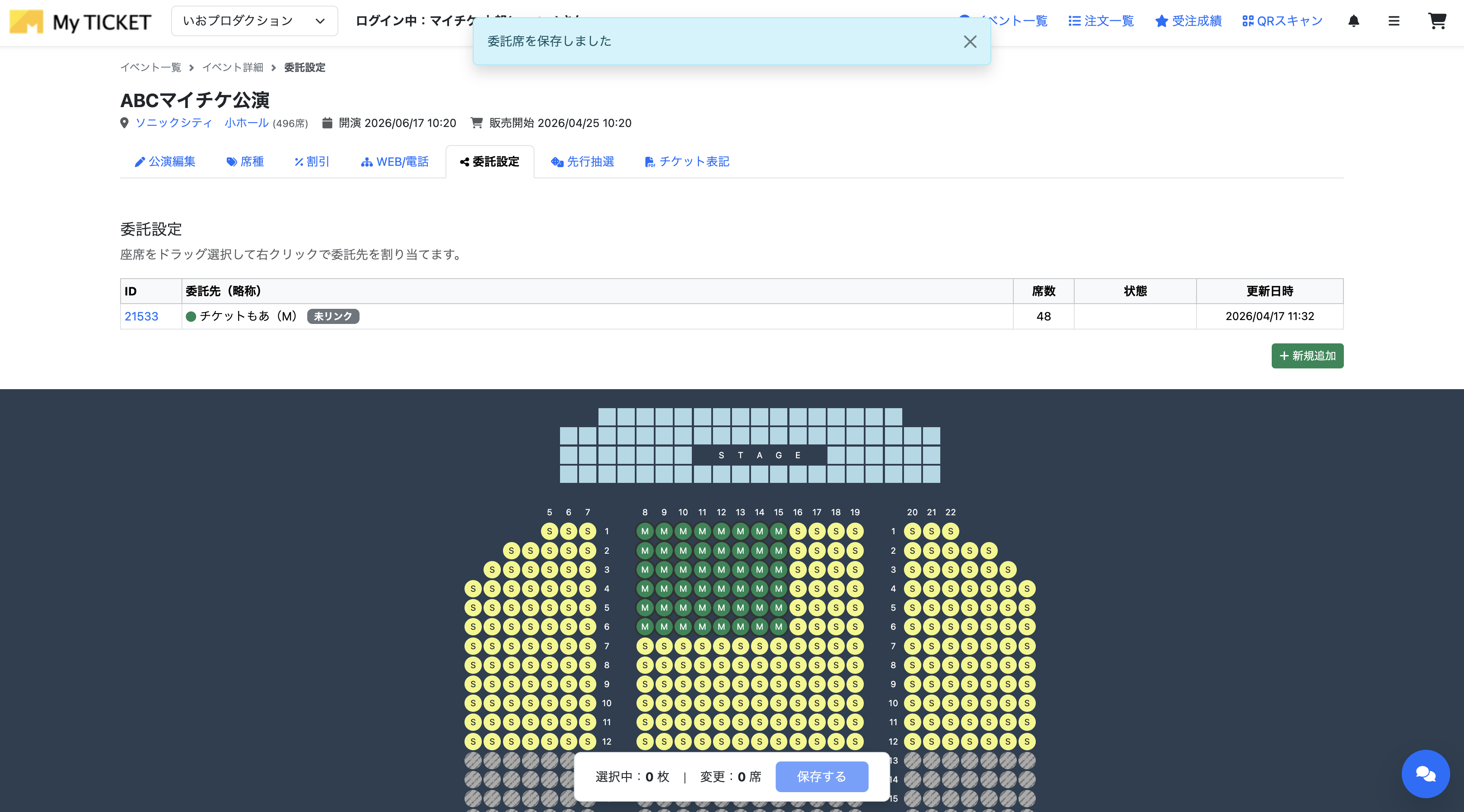
- 委託先一覧の 席数 に配席された座席数が反映されます。
- 座席図上では、配席された座席が委託先の色(緑など)で表示されます。
配席後の委託は「委託の注文」として、注文一覧と委託の詳細ページで確認できます。配席の追加・解除は、
委託の詳細ページの 変更履歴 に記録されます。くわしくは 委託席の設定 を
参照してください。
配席を解除する
プレイガイドで売れ残った座席をマイチケに戻す場合:
- 委託設定画面の座席図で、解除したい座席をドラッグで選択します。
- 右クリックメニューで 委託を解除する をクリックします。
- 変更を保存する をクリックして確定します。
- 解除された座席はマイチケでの通常販売に戻ります。
委託先一覧の見方
| 列 | 説明 |
|---|---|
| ID | 委託のID |
| 委託先(略称) | 名称と略称(座席図上の表示文字) |
| 色ON/OFF | 座席図での委託先の色を表示するかどうか |
| 席数 | 割り当てられた座席数 |
| 状態 | 処理を選択 から、子公演・アカウント委託の作成・解除を行います |
| 更新日時 | 最終更新日時 |
アカウント委託
マイチケのアカウント同士であれば、システム上でチケットの委託販売ができます。
通常の委託との違い
| 通常の委託(プレイガイド等) | アカウント委託 | |
|---|---|---|
| 委託先 | 外部の販売業者 | 他の主催者アカウント |
| 販売状況 | プレイガイド側で管理 | マイチケ上でリアルタイム確認 |
| 注文管理 | 委託先が独自に管理 | 委託先のマイチケ管理画面で注文処理 |
設定方法
- 委託設定画面で委託先を作成し、座席を配席して保存します。
- 委託一覧の 状態 列で アカウント委託公演を作成 を選び、委託先の担当者のメールアドレスに申請します。
- 担当者がメールから承認すると、委託の座席が担当者の主催者アカウントに届き、そのまま販売・注文管理できます (アカウント委託の設定)。
アカウント委託は、複数の販売拠点を持つ興行主や、提携先と連携してチケットを販売する場合に便利です。
よくある質問
Q: 複数のプレイガイドに同時に配席できますか?
A: はい。異なる座席を異なるプレイガイドに配席できます。同じ座席を複数の委託先に配席することはできません。
Q: 配席した座席はWEB販売に表示されますか?
A: いいえ。配席された座席はマイチケでの販売対象から自動的に除外されます。
Q: プレイガイドでの販売状況はマイチケで確認できますか?
A: マイチケ上では配席数のみ確認できます。実際の販売状況はプレイガイド側で確認してください。
Q: 委託先を削除できますか?
A: 配席を解除してから、委託先管理画面で削除できます。