イベントの作成
イベントを作成すると、お客様向けのチケット販売ページが生成されます。イベント作成後に公演とチケット券種を設定します。
イベントの作成
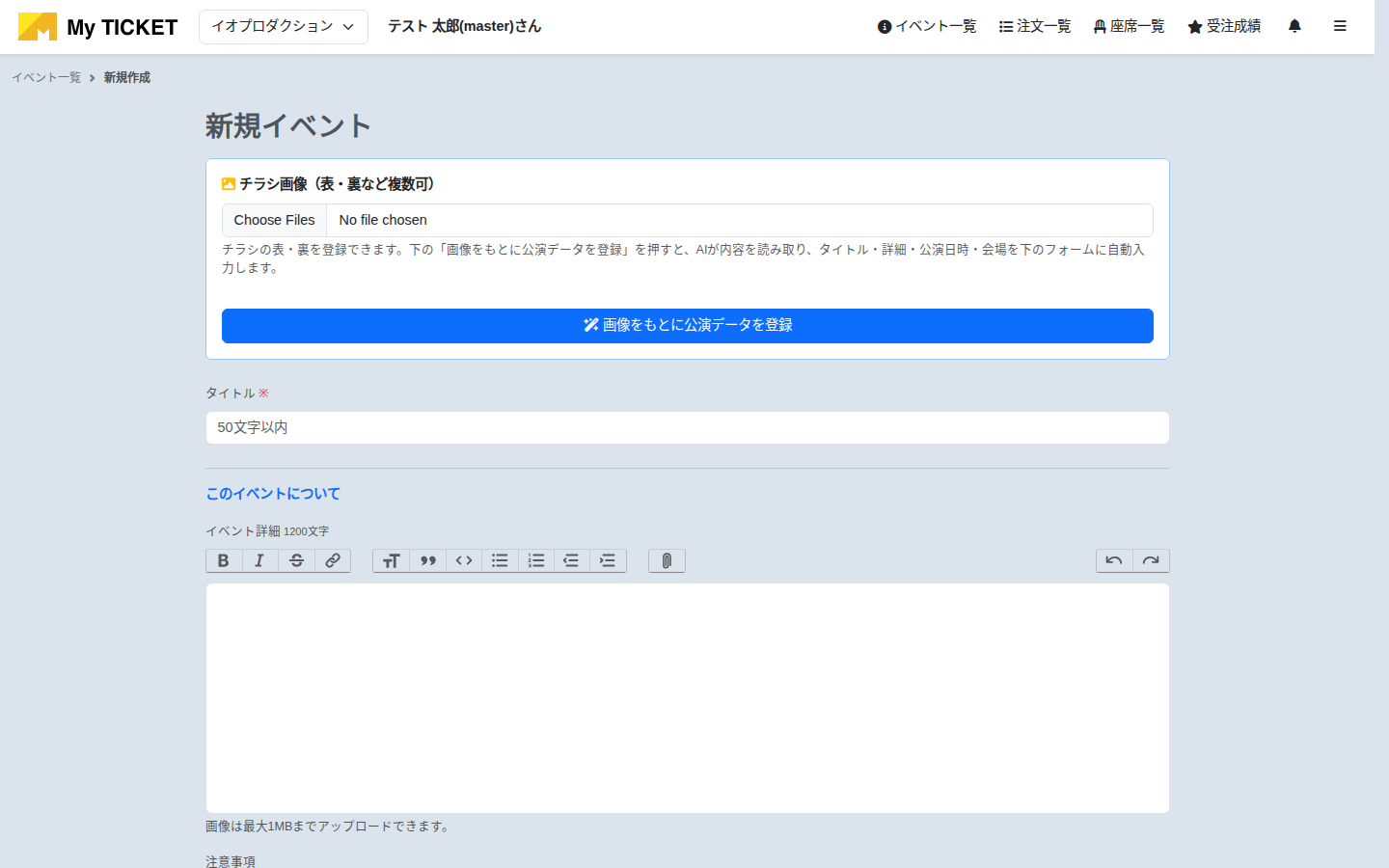
1. イベント一覧 画面で 新規イベント作成 をクリックします。
以下を入力します:
タイトル— イベント名(最大50文字)イベント詳細— 説明文(リッチテキスト、画像挿入可、最大1200文字)注意事項— お客様への注意事項(任意)
作成する をクリックします。公演スケジュールと出演アーティストはイベント作成後に追加できます。
注意: イベント作成直後は 非公開 の状態です。公演と券種を設定してから公開してください。
イベントの編集
イベント編集画面では以下を追加・変更できます:
- 画像 — メイン画像とサブ画像をアップロード
- タグ — 検索用のタグを設定
- 出演アーティスト — アーティストを関連付け、役割や表示順を設定
- 公開設定 — トップページへの表示/非表示を切り替え
イベントの公開
- イベント編集画面で内容を確認します。
- 公演・券種が正しく設定されていることを確認します。
- トップページに非表示 のスイッチをOFFにすると、公開されます。
- イベントページのURLをコピーして、ホームページやSNSに掲載します。
注意: イベントだけではチケットは販売されません。イベントに 公演 を設定してください。
最初にイベント・公演を公開する前に、販売者情報の チケット販売についての同意 タブでの同意が必要です(チケット販売の準備 を参照)。
よくある質問
Q: イベントを複製できますか?
A: できます。イベント編集画面のいちばん下にある イベントを複製する をクリックすると、タイトル・説明・画像・出演者・タグと、公演(席種・座席)をまとめて複製します。
- 複製したイベントと公演は 非公開 で作られます。日時は元のままなので、直してから公開してください。
- 注文・委託・割引・販売戦略(広告・SNS投稿など)は複製しません。
- 委託から作った公演(文化庁・プライベート・アカウント委託)と文化庁公演は複製しません。
- 公演を1つだけコピーするときは、公演編集画面の コピーして新しい公演を作る を使ってください。